フィード投稿の作り方
これからお伝えするノウハウは、すべて “やればやるほど身につく” 実践型のスキルです☺️💙
最初から完璧にできなくても大丈夫。
「あれ、上手くいかない…」と感じてもまったく気にせず、何度も読み返して試してみてください。
少しずつコツが体に染み込み、気づけば自然とできるようになります✨
一緒にトレーニングを重ねていきましょう!!
フィード投稿は以下の5つのステップで作成します。
- ネタを決める
- 文章を決める
- デザインをする
- キャプションをつくる
- ハッシュタグをつける
 さつき
さつきそれぞれ見ていこう!
ネタを決める
自分が思いつくネタを投稿してもいいのですが、
すでに伸びているアカウントは初期投稿(最初の50投稿)はどんなをして、どんな投稿が伸びているか?
は必ず確認するようにしましょう。
初期の時こそ「ネタは自分で考えない!」のが鉄則ですよ😉
さつき特に初期投稿は重要です!
 なお
なおなんであまり伸びていなさそうな初期投稿が大事なの?
さつきアカウントがまだ弱い段階でどんな投稿をしてここまでアカウントを伸ばしていったのか?答えが載っているからです!
フィードの場合はいいねやコメントが多くついている投稿は反応がいい投稿なので、
- 投稿をリストアップしていき
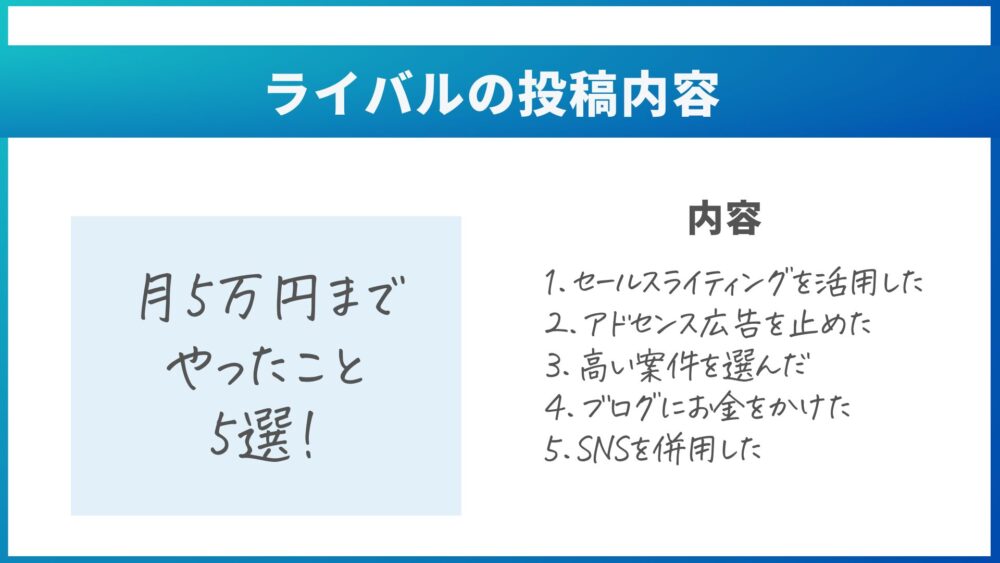
- これに自分の経験談・思いなどのオリジナリティーを付け足したり、見出しごとに投稿を作ったりして、ピックアップするのがおすすめです。
「参考になりました」「フォローさせていただきました」などのコメントは、機械的にコメント周りをしているアカウントの可能性が高いのでカウントしない
私が使用しているリサーチシートと使い方を参考にお渡ししますね!(コピーしてお使いください)

見出しごとに投稿を作る例
さつきこの方法はネタ切れ対策にも役立つからしっかり覚えておこう!
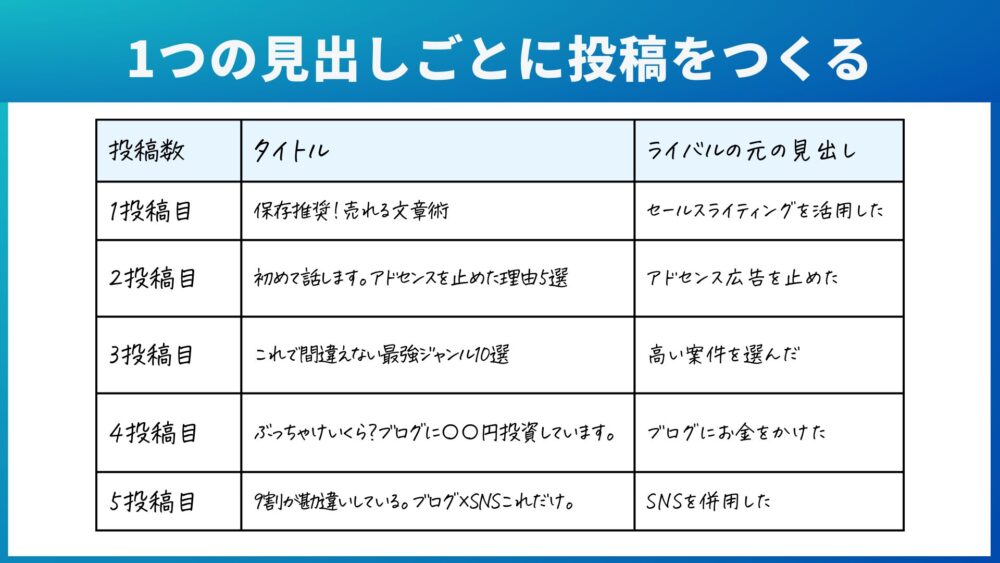
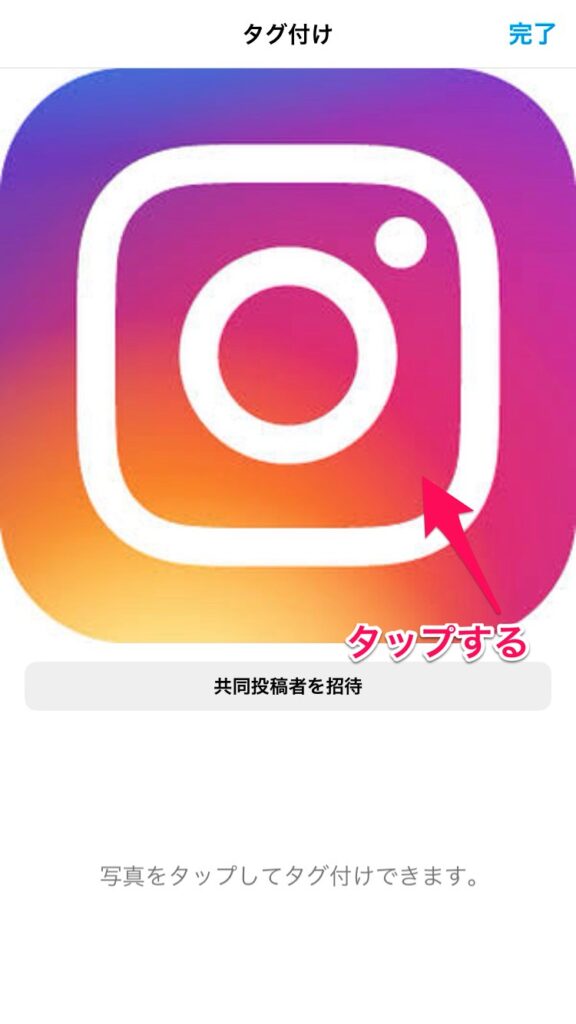
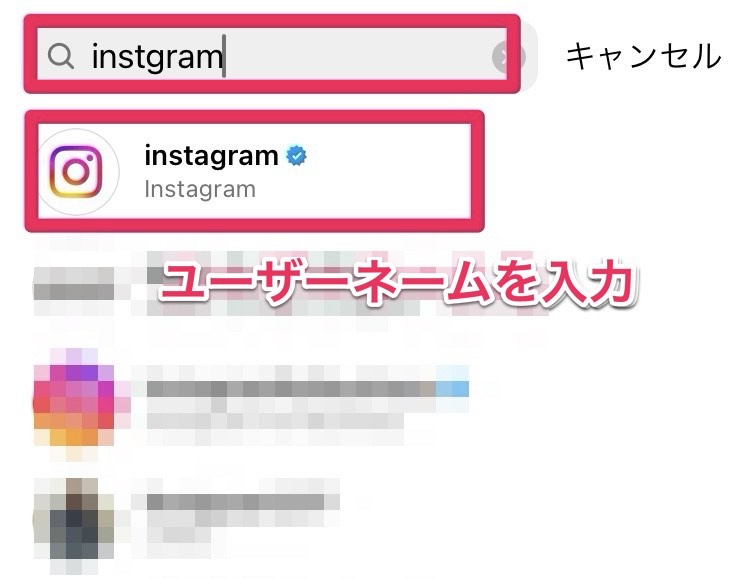
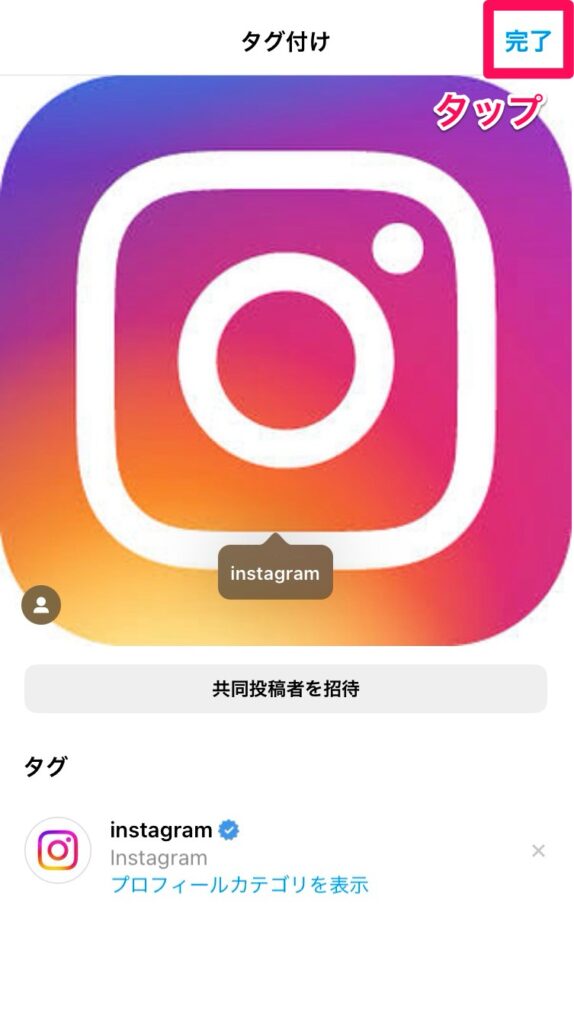
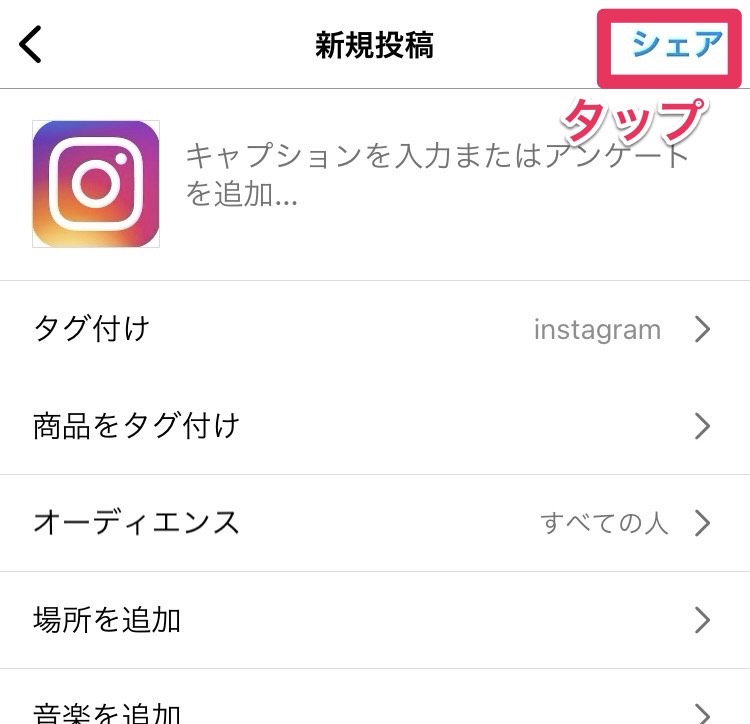
これをすると後ほど自分が「〇〇5選」などの投稿を作った時に、過去の自分の投稿をタグづけでき、滞在時間アップにもつながります。

タグの付け方
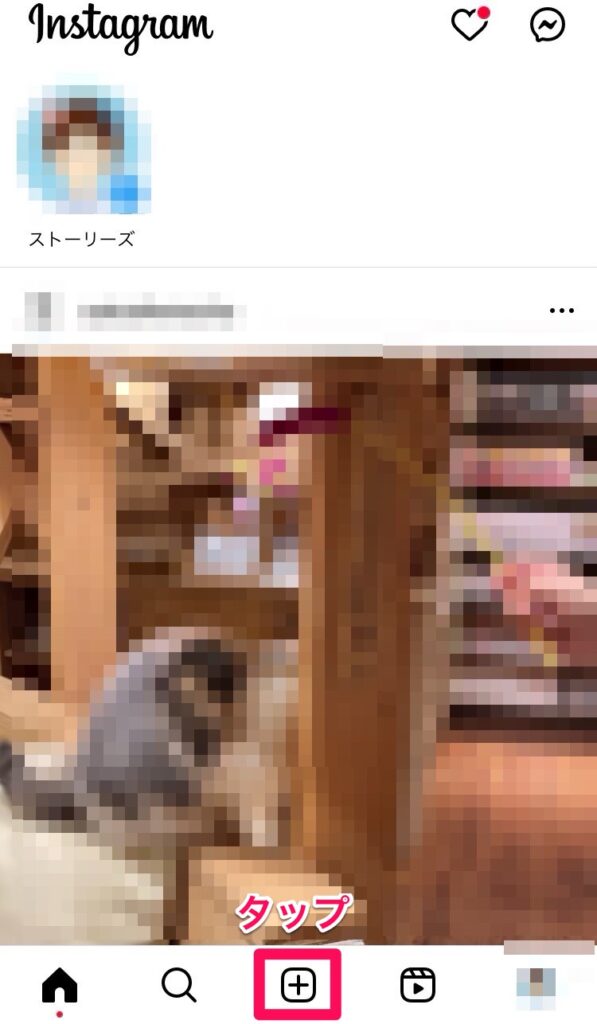
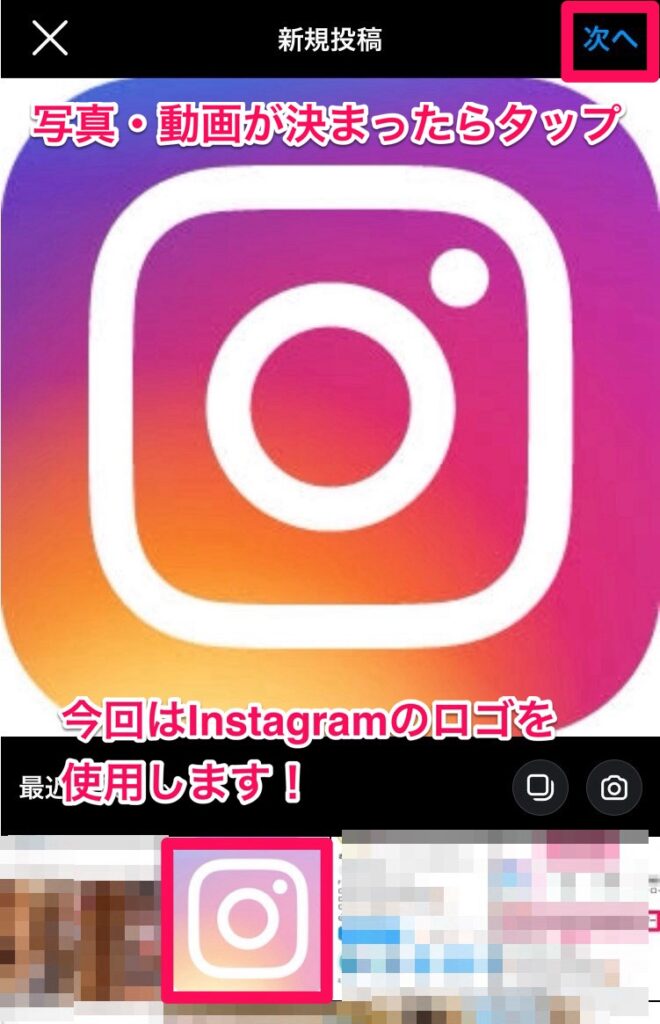
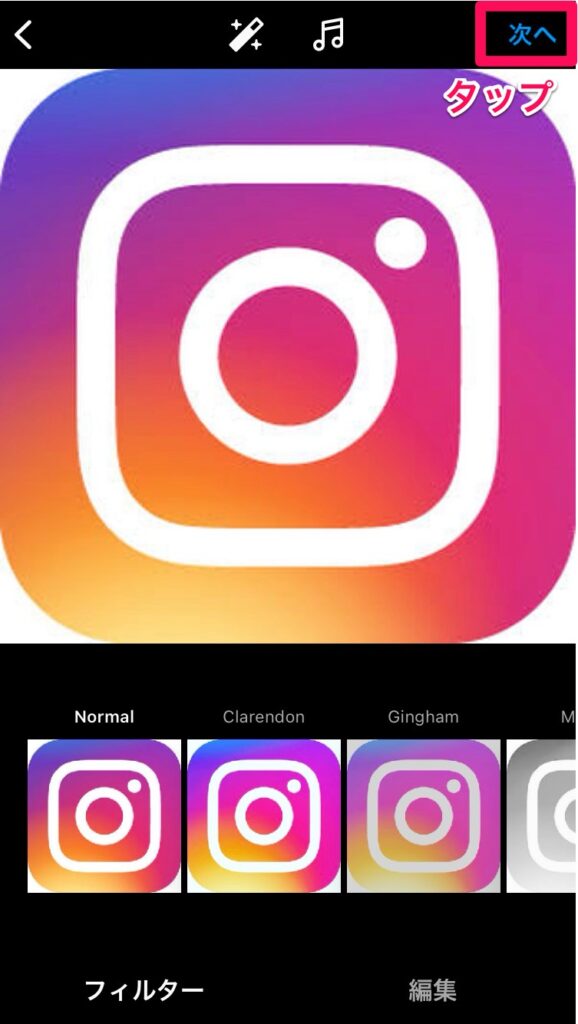
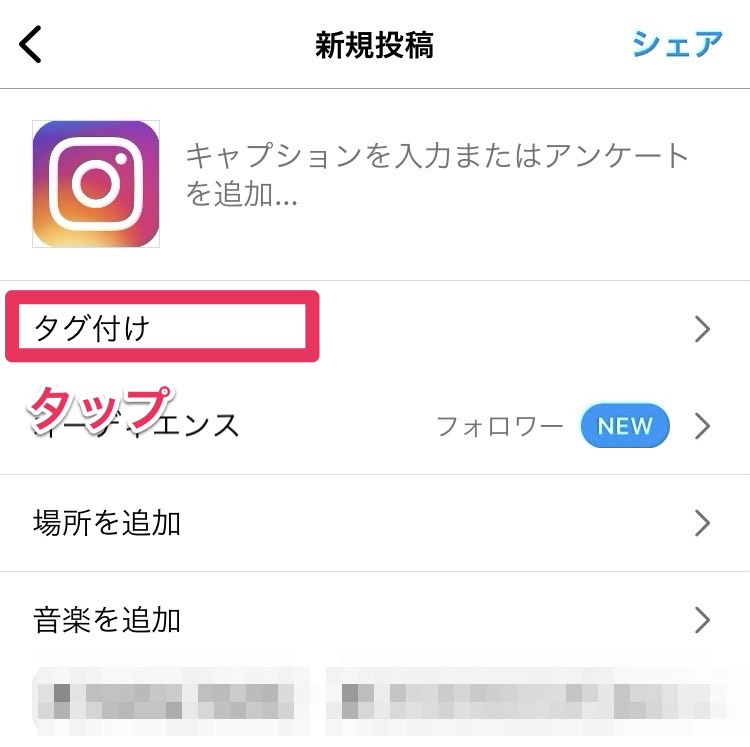
ネタが切れたら…
なお毎日フィード投稿してたらネタ切れしちゃうよ!
さつき私はネタ切れしたら下記の方法を試しています!
- ラッコキーワードでリサーチ
- 雑誌や本からアイディアをもらう
それぞれ説明しますね!
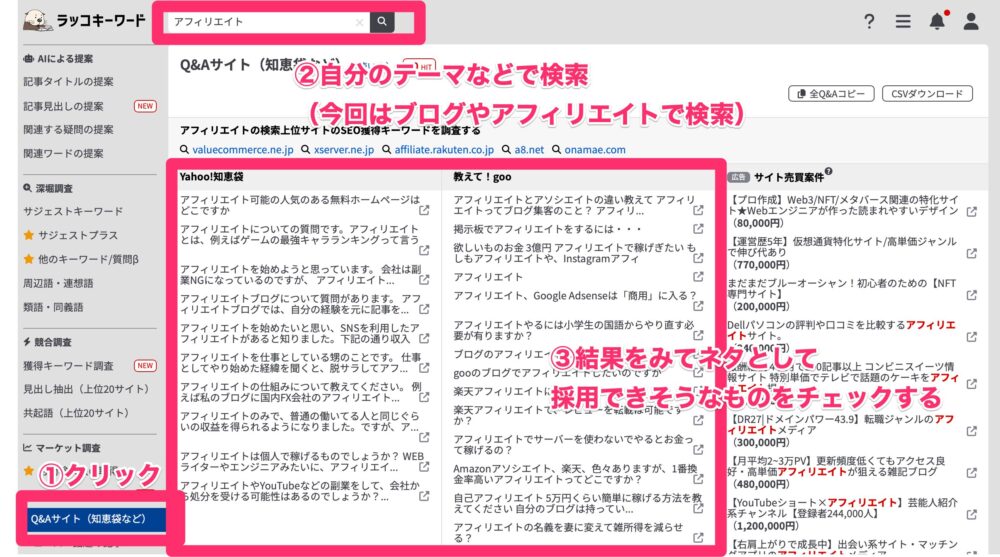
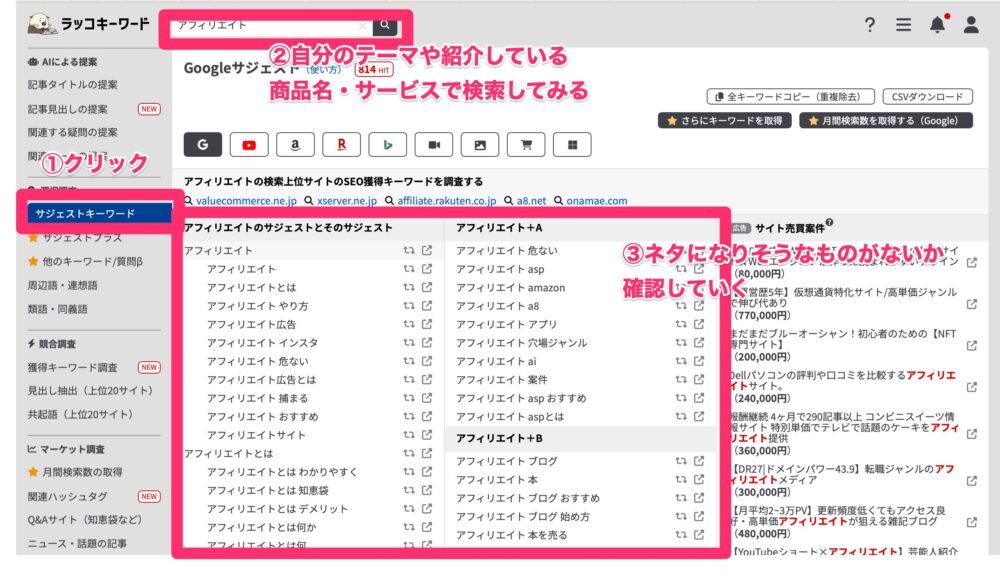
ラッコキーワードでリサーチ
ラッコキーワードで自分のテーマや紹介する商品を検索欄に入れてみて探してみましょう。
ラッコキーワードのサジェストで出てくるということは、そのことについて疑問や悩みがある人がいるということ。
さつきつまり需要があるネタなのです!
例(ラッコキーワードのQ&Aサイトで検索してみる)
例(ラッコキーワードのサジェストキーワードで探してみる)
雑誌や本などからアイディアをもらう
特に暮らし系や美容系の雑誌や本からアイディアを吸収することができます。
例えば
- 暮らし系の雑誌・本には「2024年に賞を獲得したお掃除商品をまとめたページ」
- →賞を獲得したお掃除商品をネタにできる
- 美容系の雑誌・本には「2025年に流行するトレンドメイクをまとめたページ」
- →トレンドメイクをネタにできる
また雑誌や本で商品の使い方やメイクの方法を説明する際に出てくる、グラフや画像の使い方・魅せ方・表現の仕方もフィード投稿を作る際の勉強になります。
文章・デザインを考える
読み進める前に一度どのような作業をするのか、動画で大枠を確認しましょう!
続いて文章やデザインを考える作業に入ります。
Instagramの投稿画像10-20枚が基本です。
さつき20枚までが限界で10枚以下はおすすめしません!
なおなんで10枚以下はダメなの?
さつき読者の滞在時間が下がるからです!
読者の滞在時間が下がると、Instagramのアルゴリズムに影響してきます。
ジャンルによってコンパクトな枚数でまとめた方が良いこともありますが、基本は10枚以上にしましょう。
なおでも10枚も使えきれるか不安だな><
さつき安心して!10枚には各画像にしっかり役割があるよ!
- 1枚目は表紙
- 2枚目は興味づけ・結論
- 3-8枚目は内容
- 9枚目はまとめ
- 10枚目はCTAを設置
それぞれ説明していきます!
表紙
必ず1枚目の表紙部分は文字入れ投稿をしましょう。
文字がなく写真のみだと、ユーザーから見て発信者だと思われにくく、日常を記録するただの一般アカウントであると誤解されやすいです。
そして、投稿画像はCanvaでデザインをしていきます。
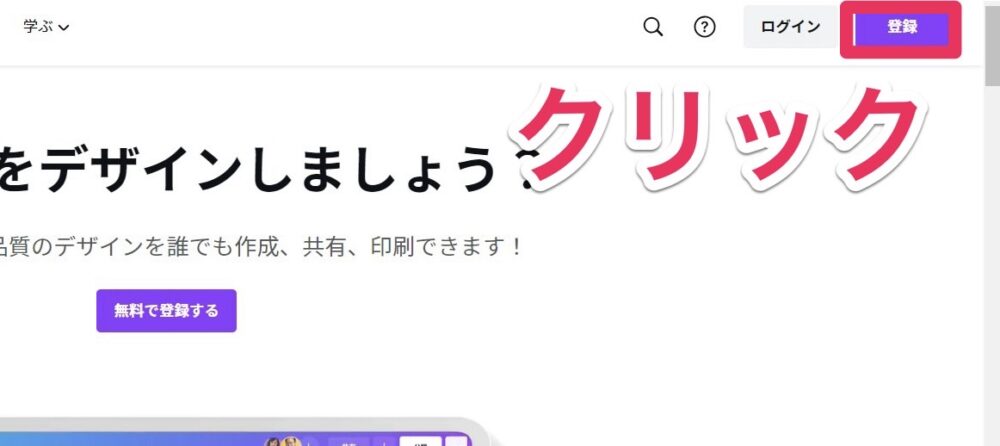
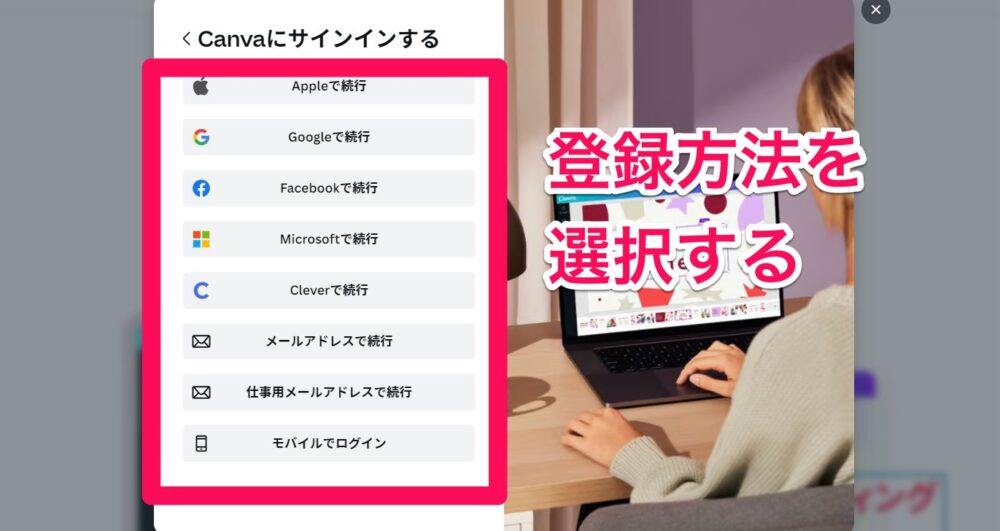
さつきCanvaをまだ登録していない人は無料で利用できるので、まず登録をしましょう!
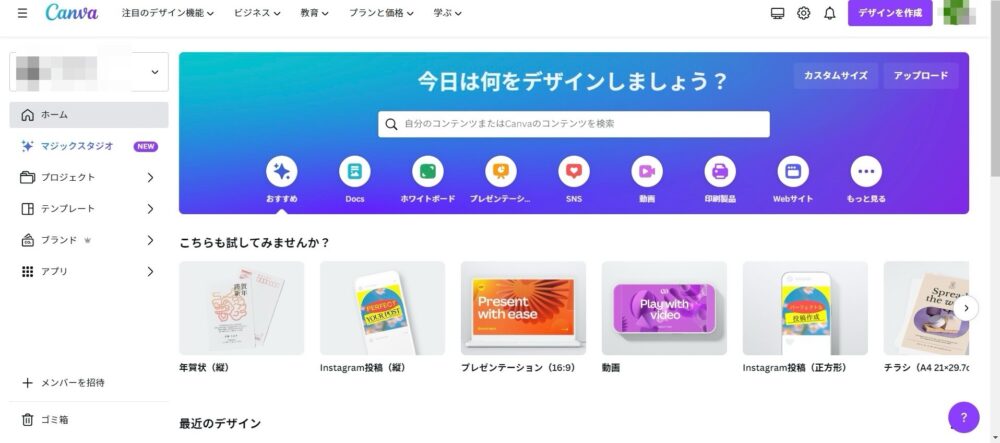
Canvaの登録の仕方
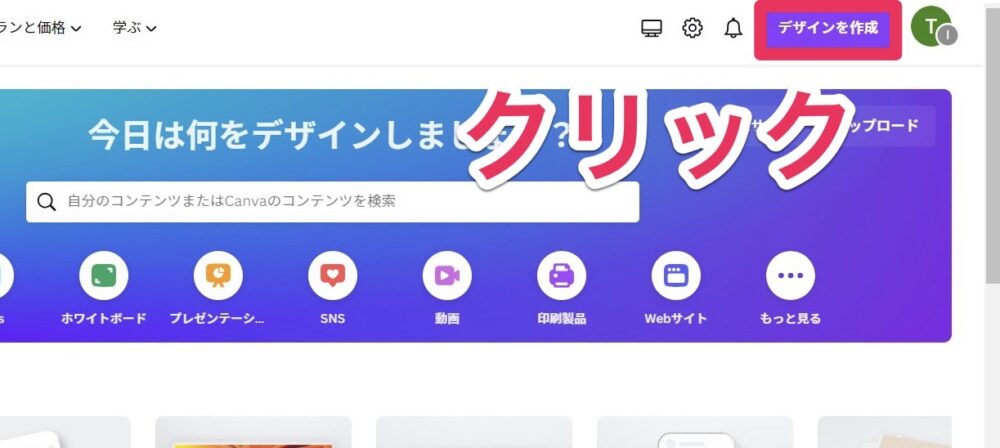
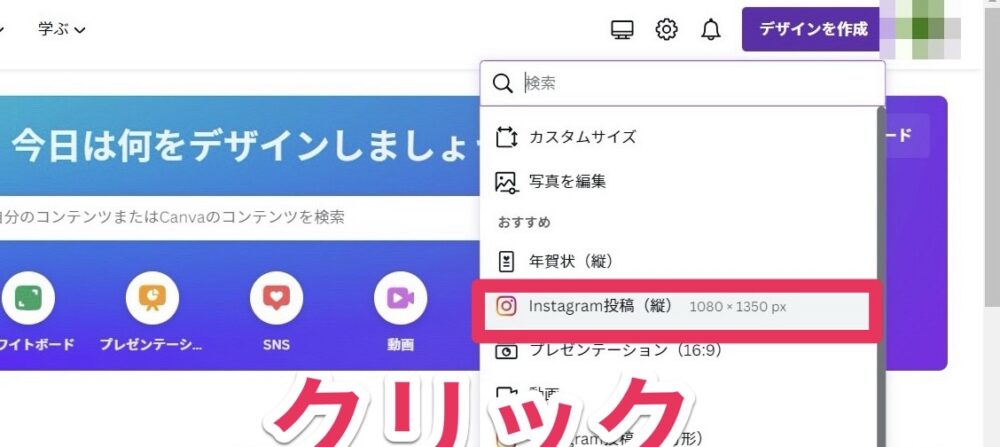
フィード投稿は縦長(4:5)で作っていきます。
 さつき
さつき正方形もあるけど縦長の方が情報量をたくさん入れることができるからおすすめだよ!
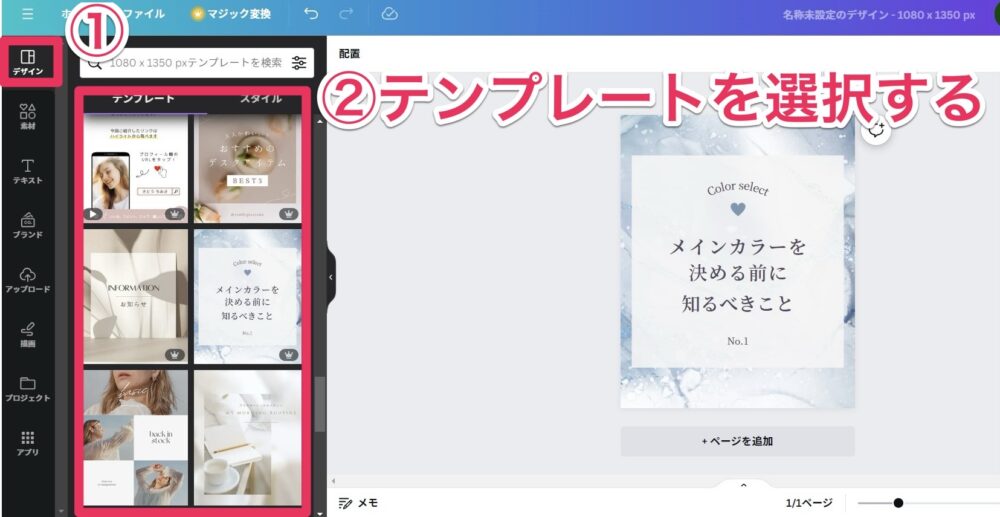
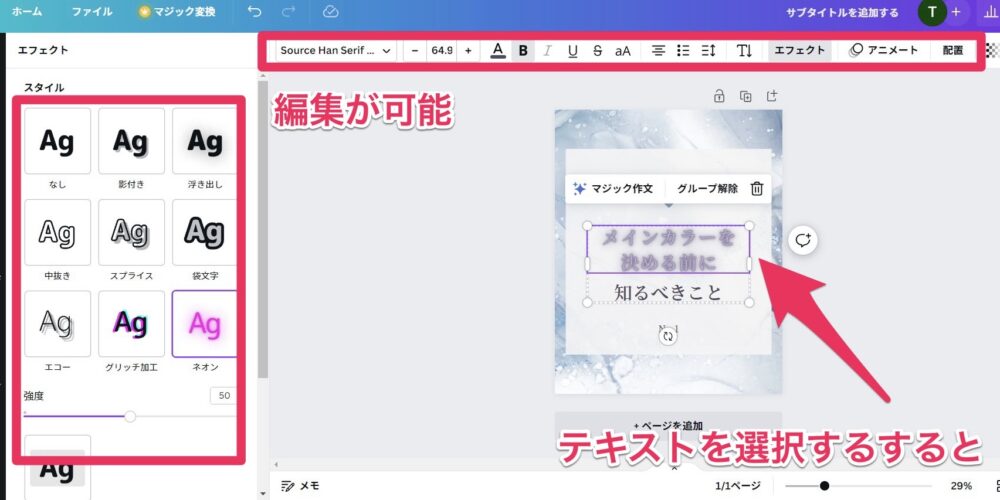
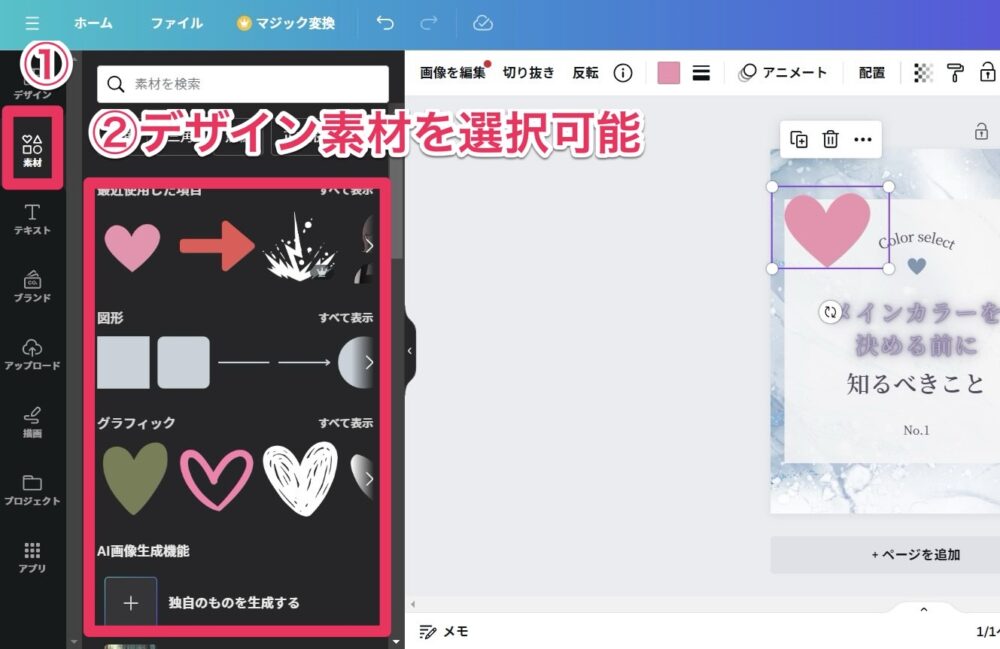
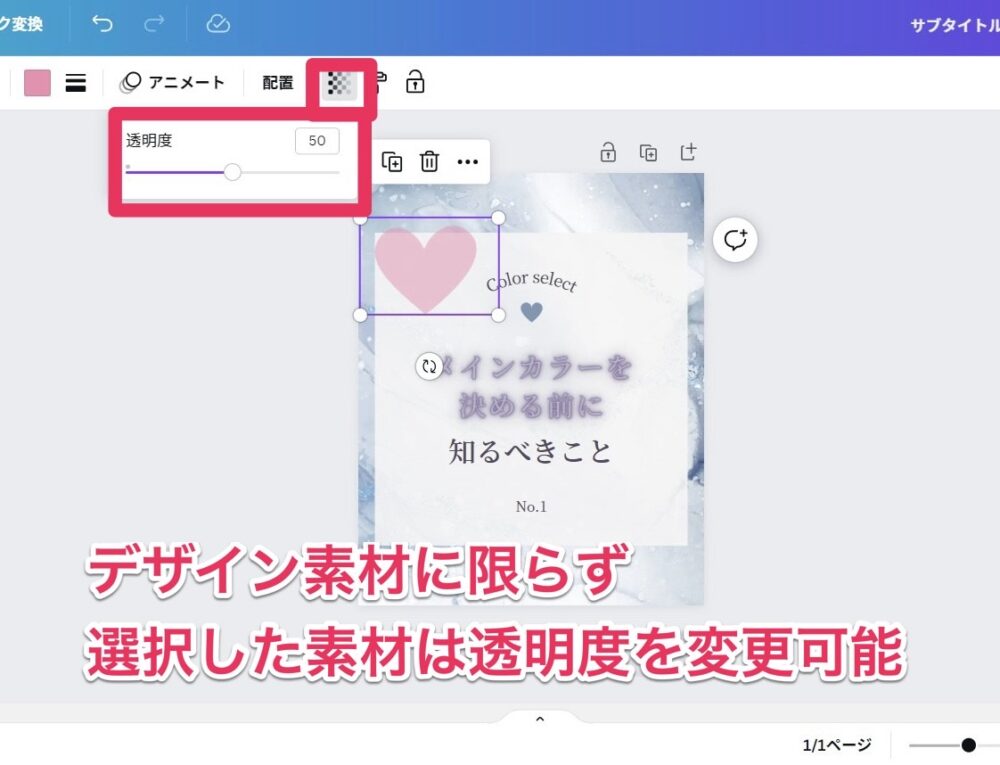
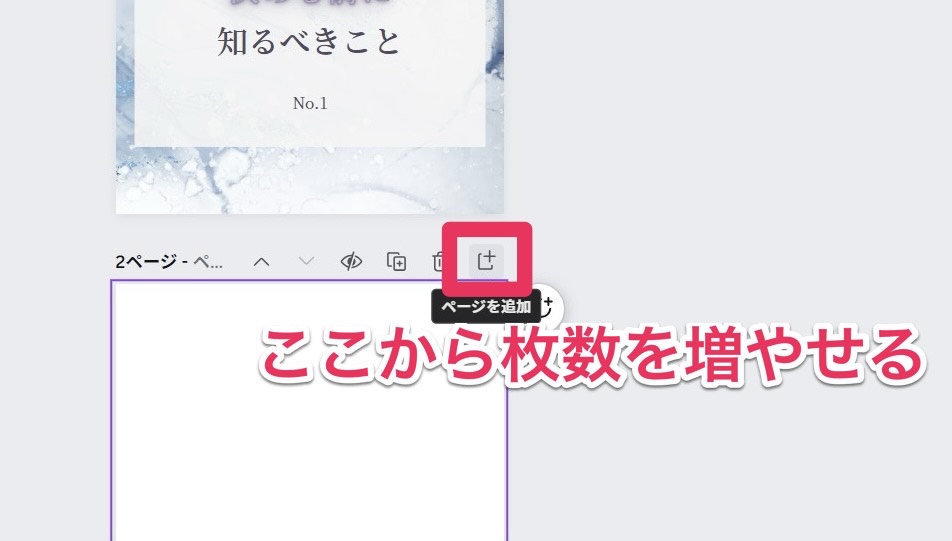
好きなテンプレートがあればここから使用し、色やフォント等を変更していきましょう!
さつきもちろん自分で1から作ってもOK!
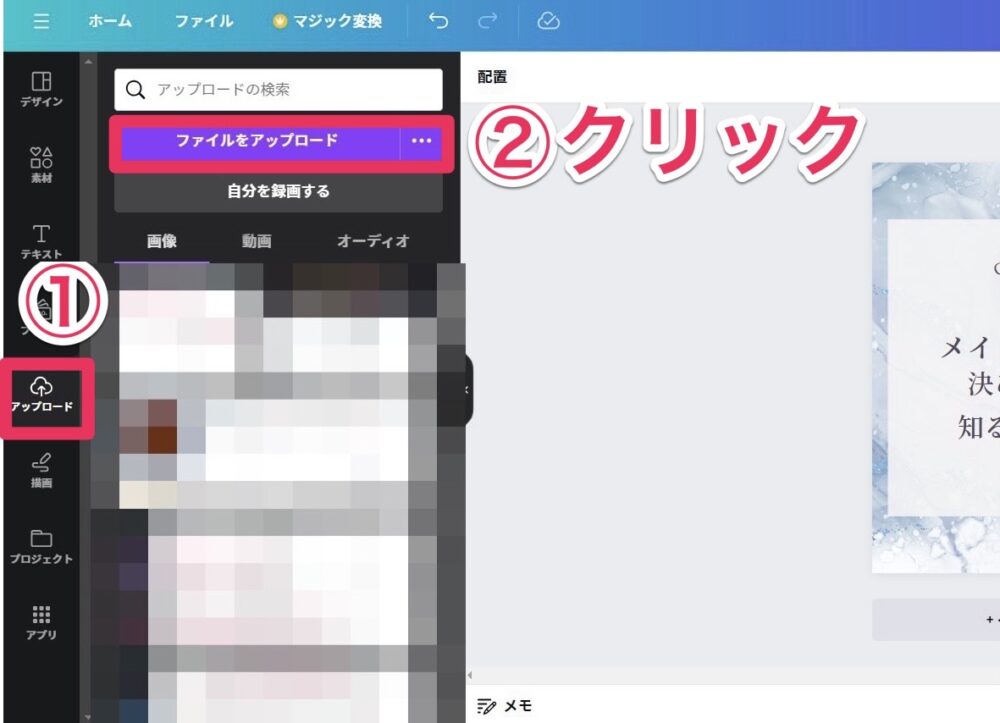 さつき
さつきここからパソコンのファイルにある画像や動画をアップロードできる!
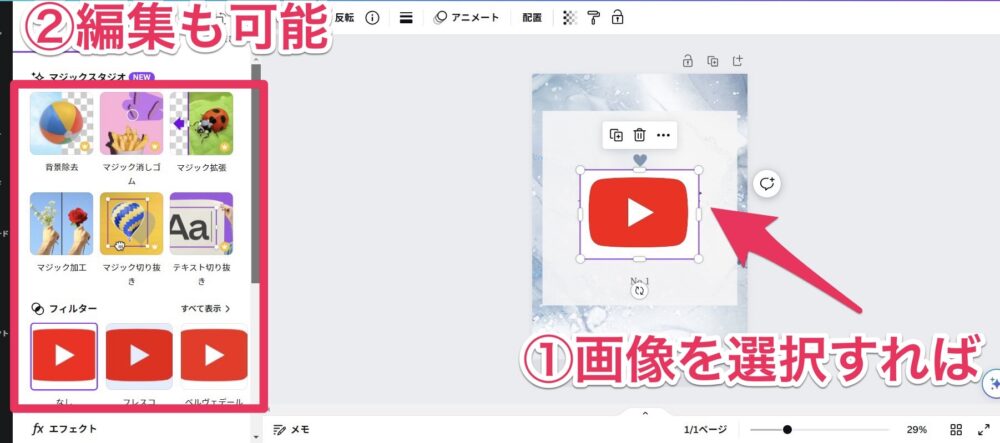
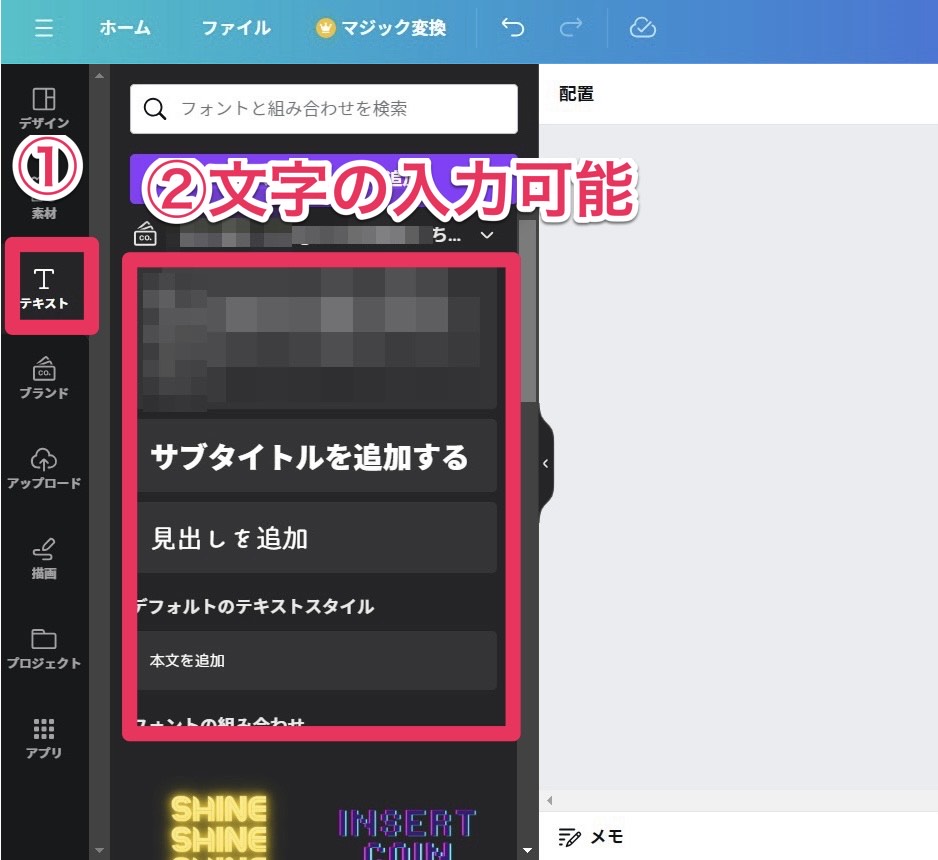
文字数とサイズ
タイトルの文字数は15-18文字程度がおすすめです。
文字量が多すぎると、1文字あたりのサイズを小さくしないとサムネイルに収まらず、パッとみて理解しにくくなります。
文字のサイズは以下のサイズ感がちょうどいいです。
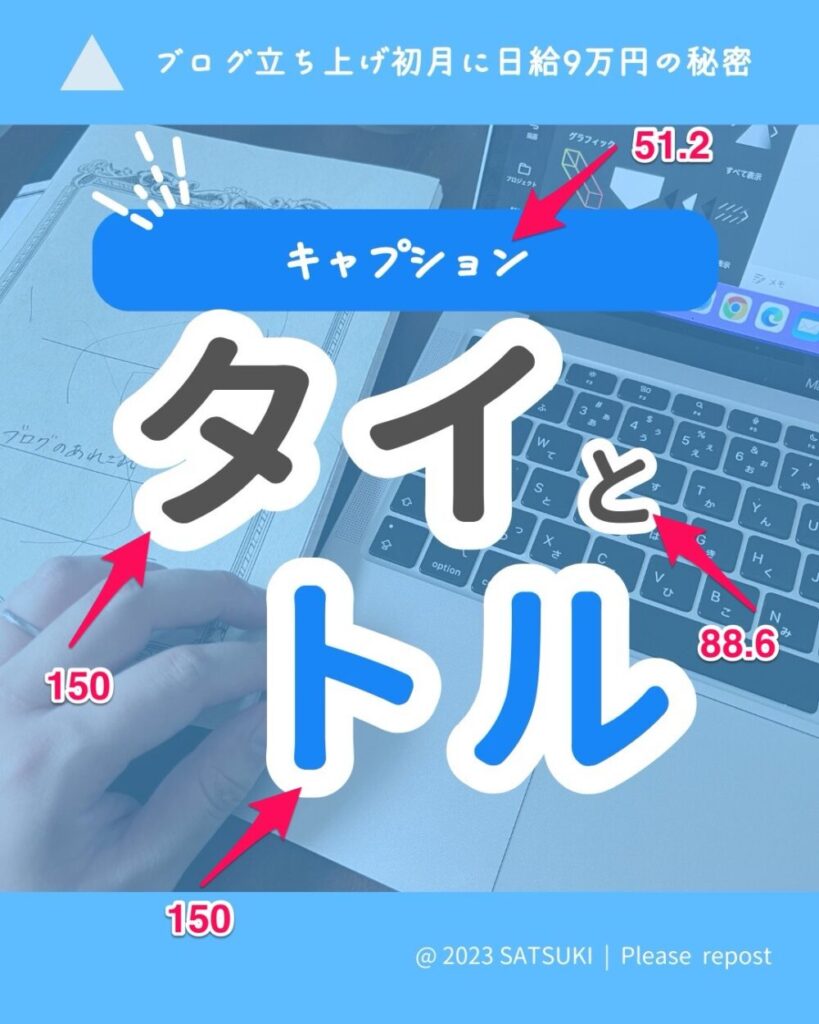
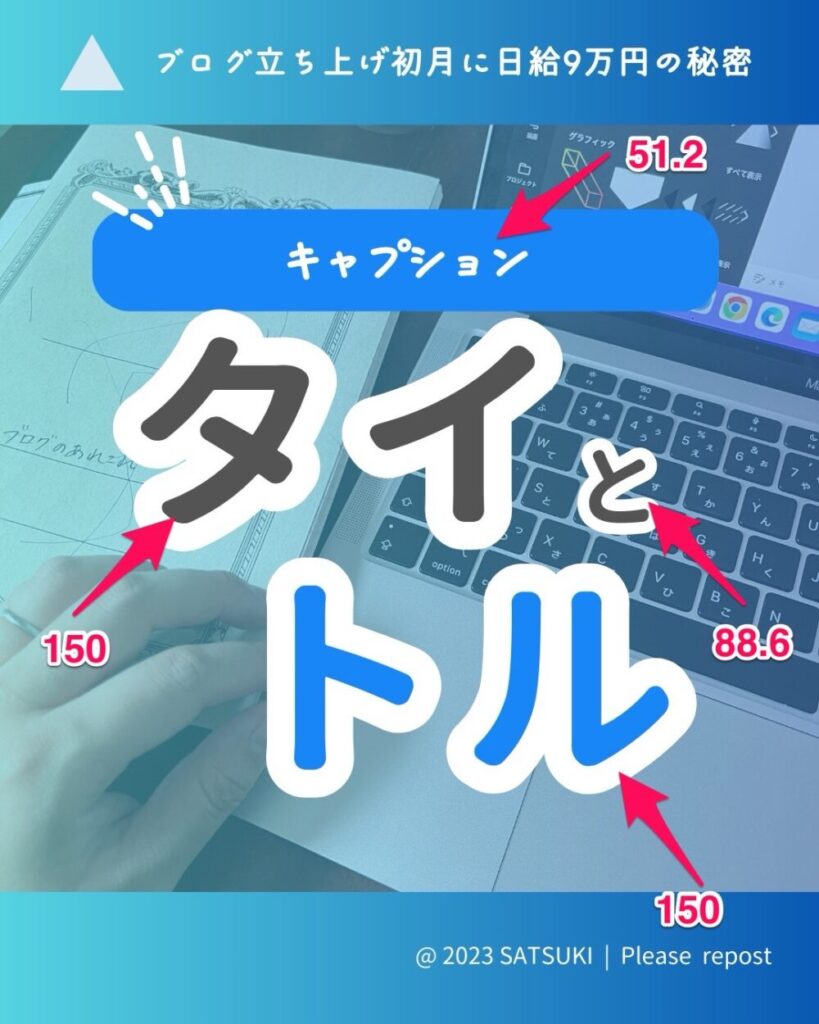
- キャッチコピーは40-100程度
- タイトルは100-180程度
また、タイトルの文字の大きさにメリハリをつけると、見やすくなり、なお良いです。
投稿のタイトルの中で一番伝えたいワード(投稿のキーワードや数字)を大きくし、「の」「を」「が」などの接続文字は小さくするのがおすすめです!
例1
例2
色の使いすぎに注意
投稿画像に使う色は多くても3色までがベストです。
色はアカウント作成時に決めたテーマカラーを一つ決めて、それを継続していきましょう。
さつきどうしても多くなる場合は同系色の薄い・濃いで調整、またはグレー系で調整すると馴染みます!
また、毎回投稿ごとに「今日は青色で明日は緑色」など、色を変えないことです。
なお確かに色を変えなければ、発見欄に露出した際にも○○さんの投稿だ!ってわかってもらいやすいね!
さつきInstagramは世界観や統一感が大事なSNSのひとつなので、色は特にこだわろう!
隠れる部分を意識する
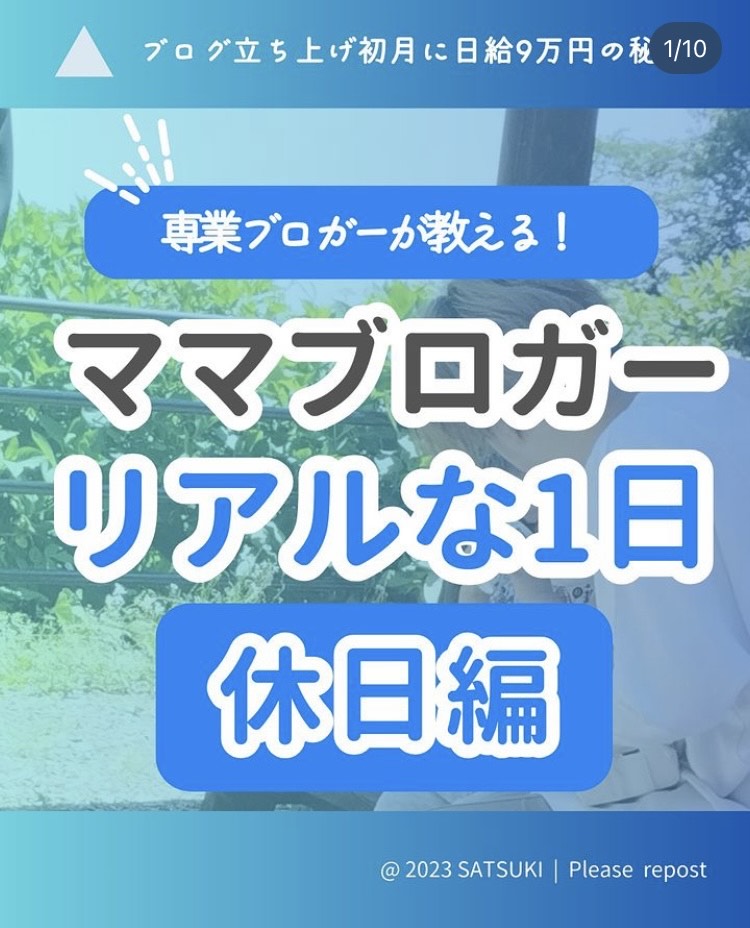
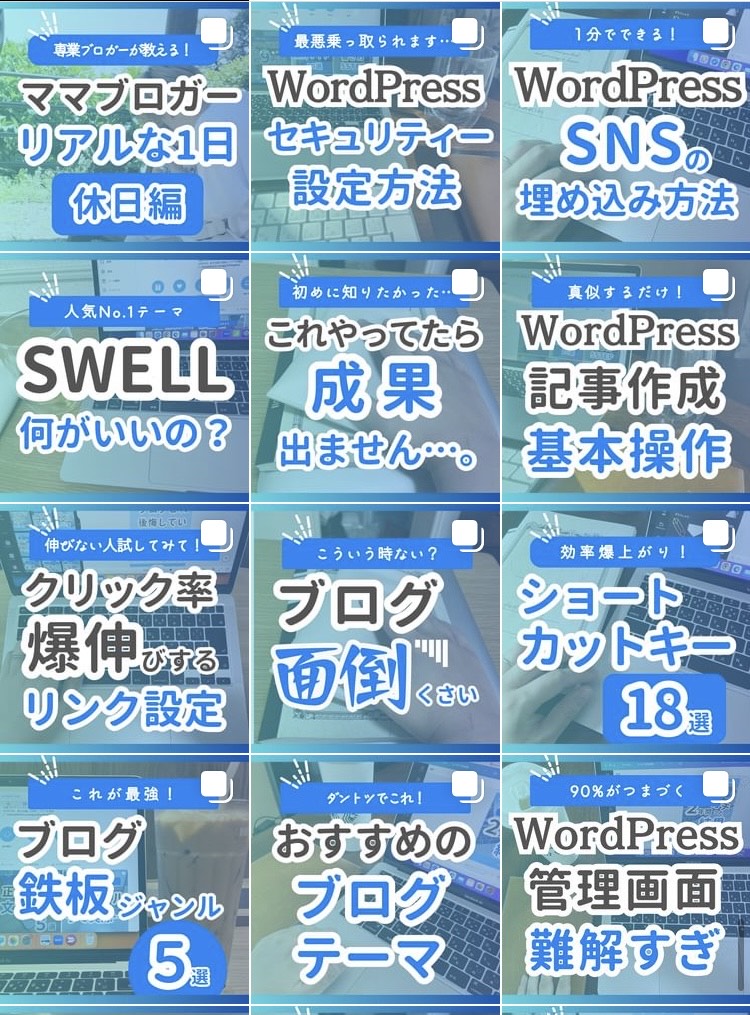
表紙はタイムライン上では縦長で表示されますが、プロフィール上では正方形で表示されます。
これによってプロフィール上での表示の際に見切れるところができます。
タイムライン上での表示
プロフィール上での表示
隠れる部分も想定した上で表紙をつくるとプロフィール上でも綺麗に投稿が表示されます。
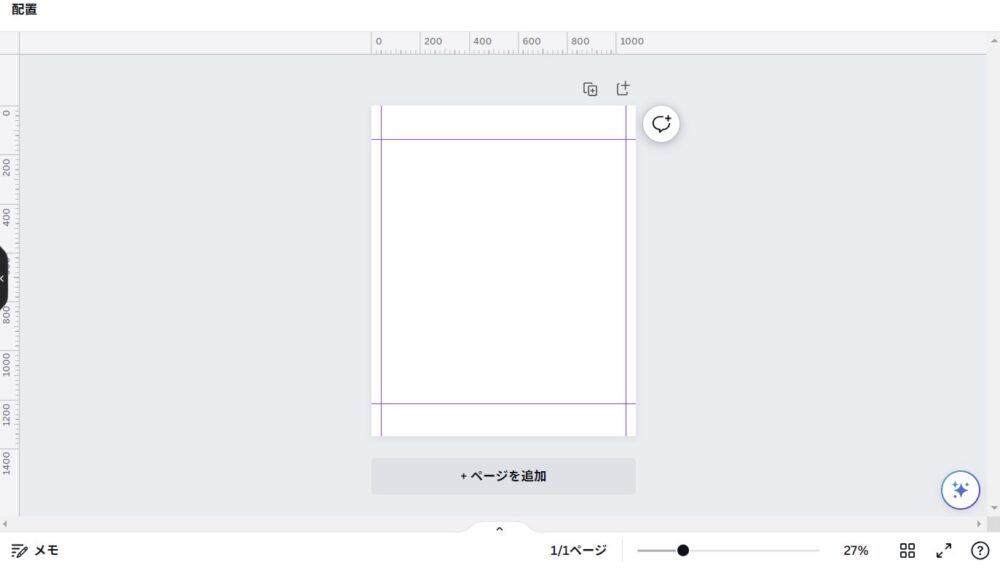
Canvaでガイドラインをつけるなど、工夫をして作業するとミスを防ぐことが可能です。
ガイドラインの付け方
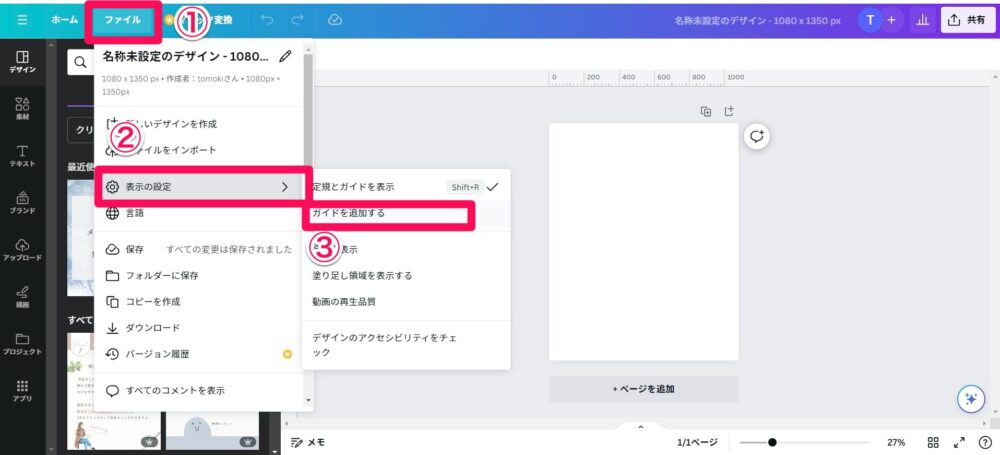
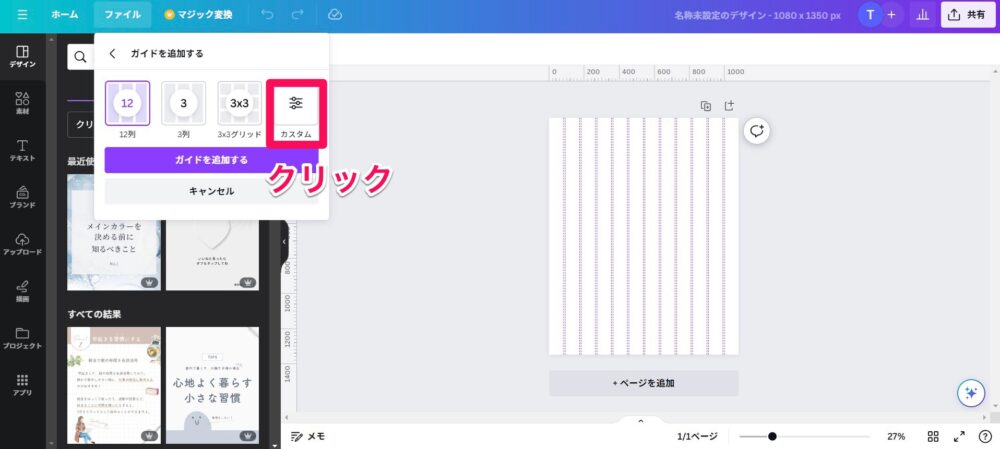
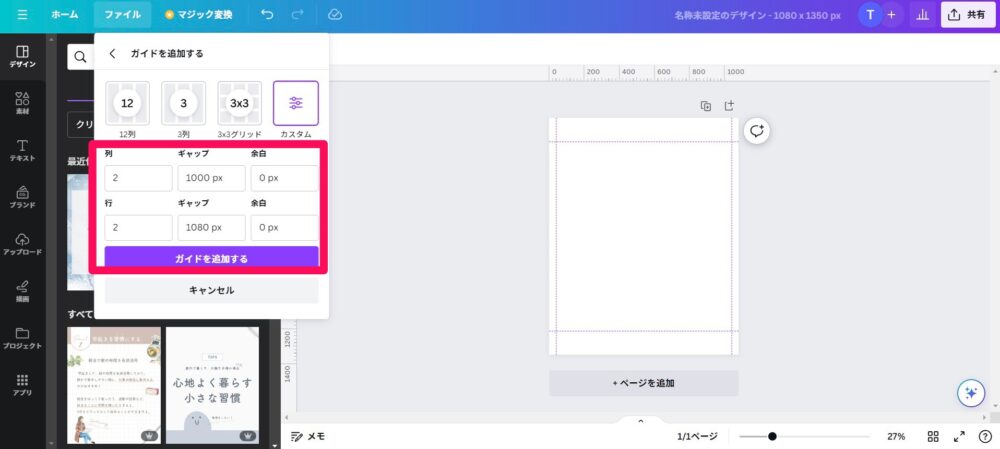
- 列:2、ギャップ:1000px
- 行:2、ギャップ:1080px
フォント
フォントはシンプルでクセのないものを使うのがベストです。
さつき見た目のインパクトより読みやすさ第一!
なおでもフォントっていっぱい種類あるからどれを使っていいか迷っちゃうよ…
さつき安心して!Canvaには検索欄に相手に与えたい印象を入力するとおすすめが表示されるよ!
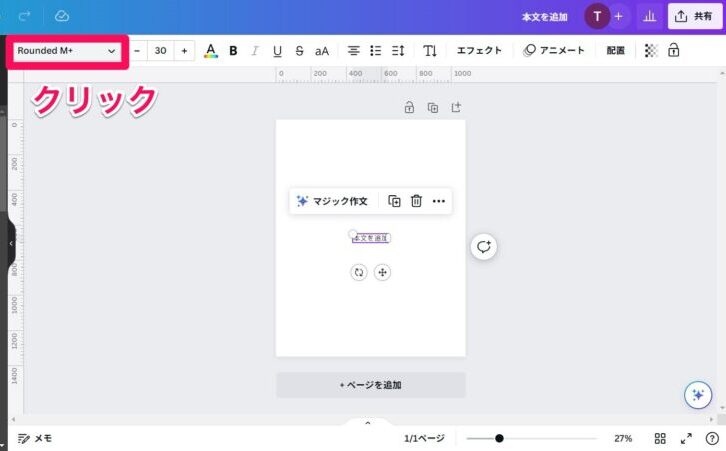
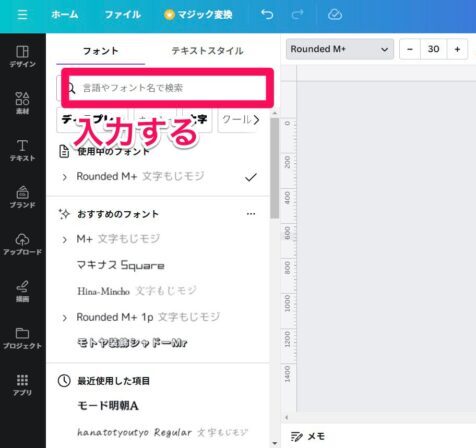
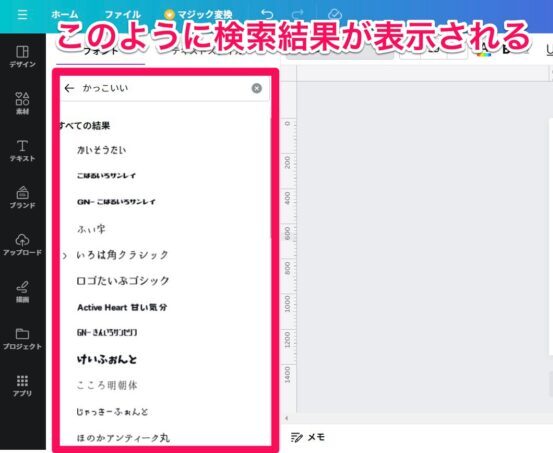
おすすめフォント一覧
- Noto Sans Regular
- 筑紫A丸ゴシック
- ヒカリ角ゴ
- 源様ゴシックM M+ Regular
- やさしさアンチック
- つなぎゴシック
- さわらびゴシック
- 源真ゴシック
- Round M+ Regular Kiwi maru
- UD丸ゴ_スモール (N仕様) Kosugi Maru
- 源柔ゴシック
- 明朝体
- Source Han Serif JP
- モード明朝
- UDモトヤ明朝
- テロップ明朝
- さつきさんがブログアカウントで使っているフォントを教えてください!
-
私が使っているのは「はなとちょうちょ」という有料フォントをメインに使用しています。
私がInstagramに参入した時、手書き文字のフォントがまだCanvaにはあまりなかったので独自に購入しました。
興味づけ・結論
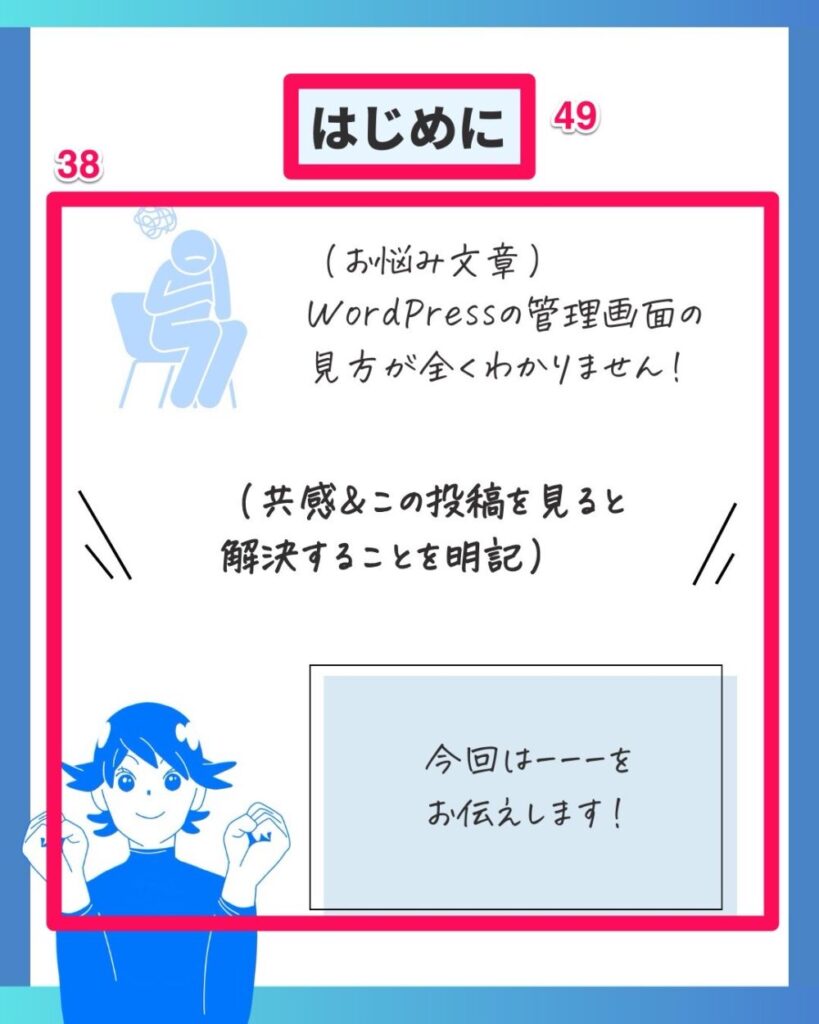
ユーザーの悩みや疑問・問題点を明確にし、
- この投稿では何を学ぶことができるのか?
- どんな情報を得ることができるのか?
を明確に示してあげましょう。
さつき目次をいれるのもOK!
文字数は2枚目に限らず、1枚50-80文字程度がちょうど良く、逆に多くなりすぎるのはNGです。
基本的にInstagramは見るSNSのため、パッとみて理解できるように文字よりも図解や写真を入れるのを想定しましょう。
また、フォントの大きさも2枚目に限らず、見出しは40-70程度、本文は40-50程度がおすすめです。
例1
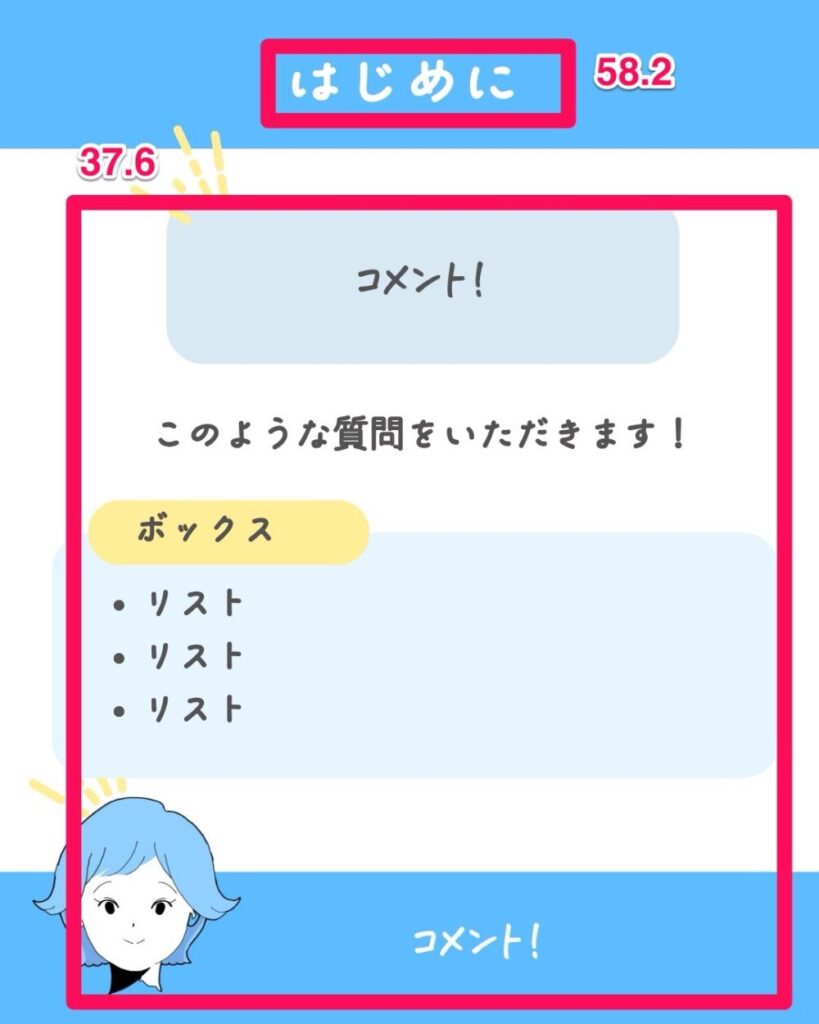
例2
内容
3-8枚目の内容では、見出しと本文を考えていきます。
フォント
まずフォントの大きさは、興味づけ・結論と変わらず、
- 見出し:40-70程度
- 本文:30-50程度
がおすすめです。
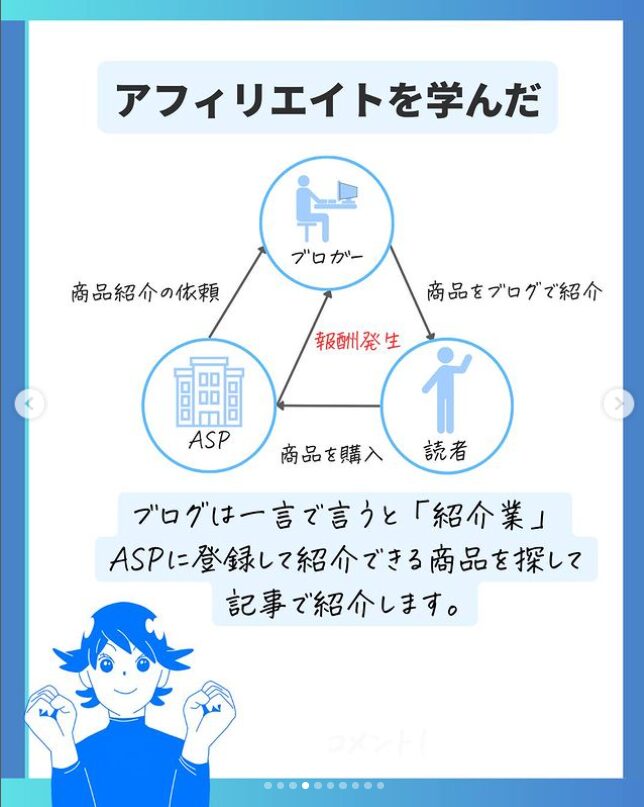
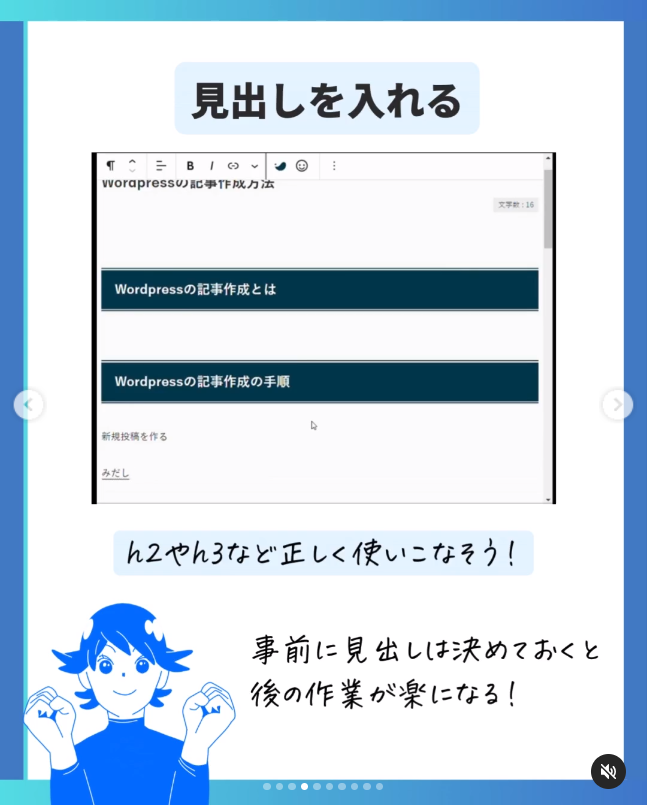
文章よりも図解や写真・動画で説明する
Instagramは見るSNSのため、なるべく図解や画像・動画で説明するといいです。
さつき文章5割、図解や画像5割くらいの比率がちょうどいいです!
図解例
動画
 さつき
さつきまた、1行を長くせず、できるだけ文章は短くすることを意識しましょう!
言い換え例
- だと思っています→思います
- できることです→できます
- ということです→です
- いちばん最初→最初
- まずはじめに→はじめに
- 返事する→返事を返す
- 約○○くらい→後で後悔する
- 後悔する→約○○
写真の上に文字を置く場合は見やすさを意識する
文字が読みにくくなる場合があるので、四角を写真の上に置くか、文字を縁取るなどしてみやすくしましょう。
写真の上に四角を乗せる方法
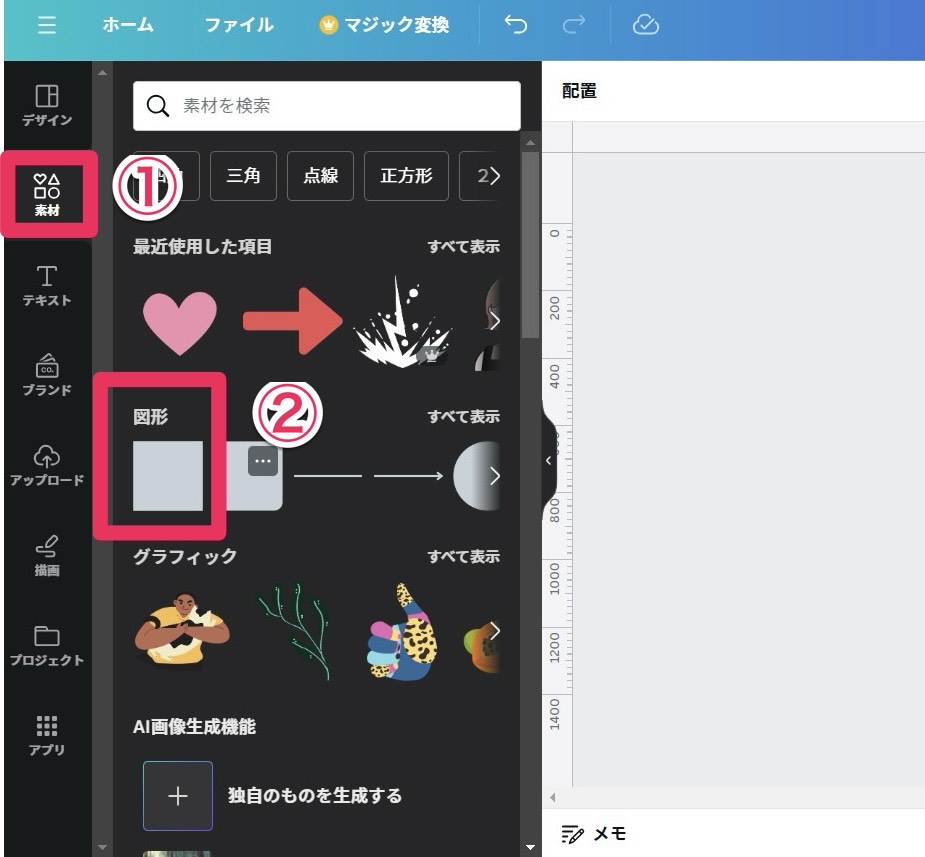
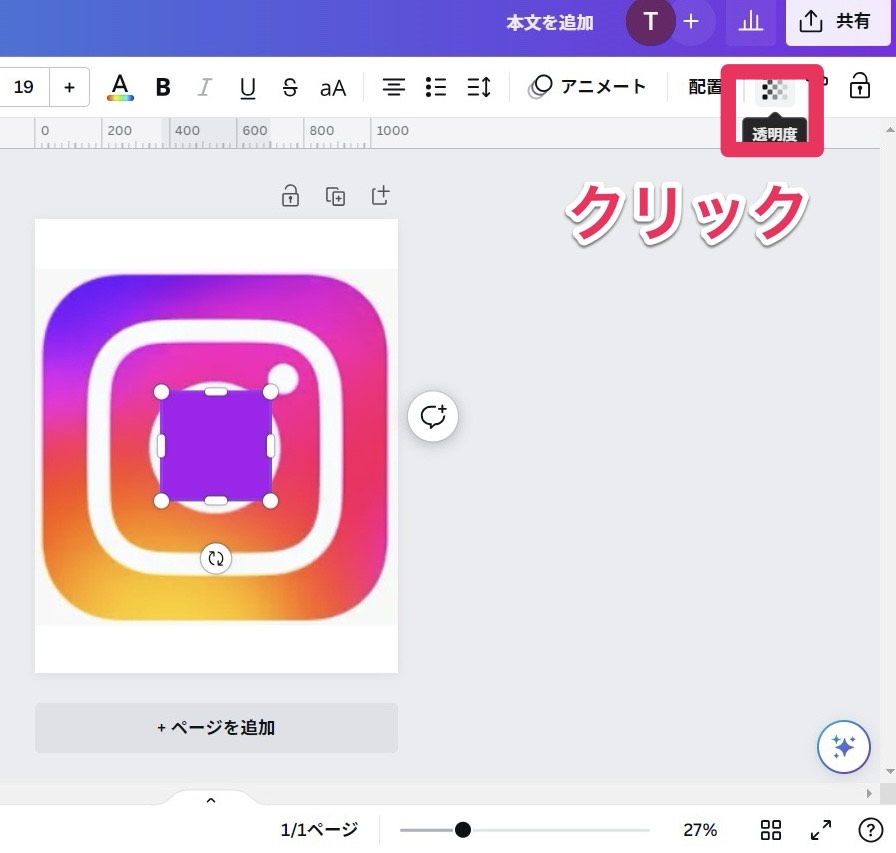
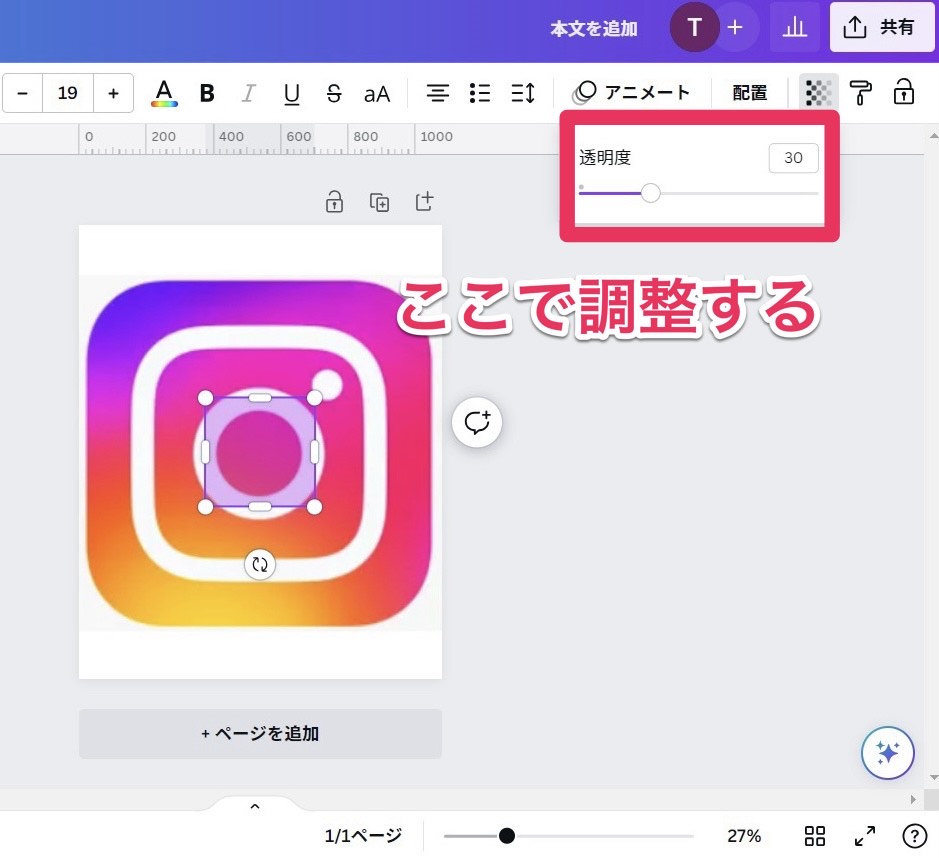
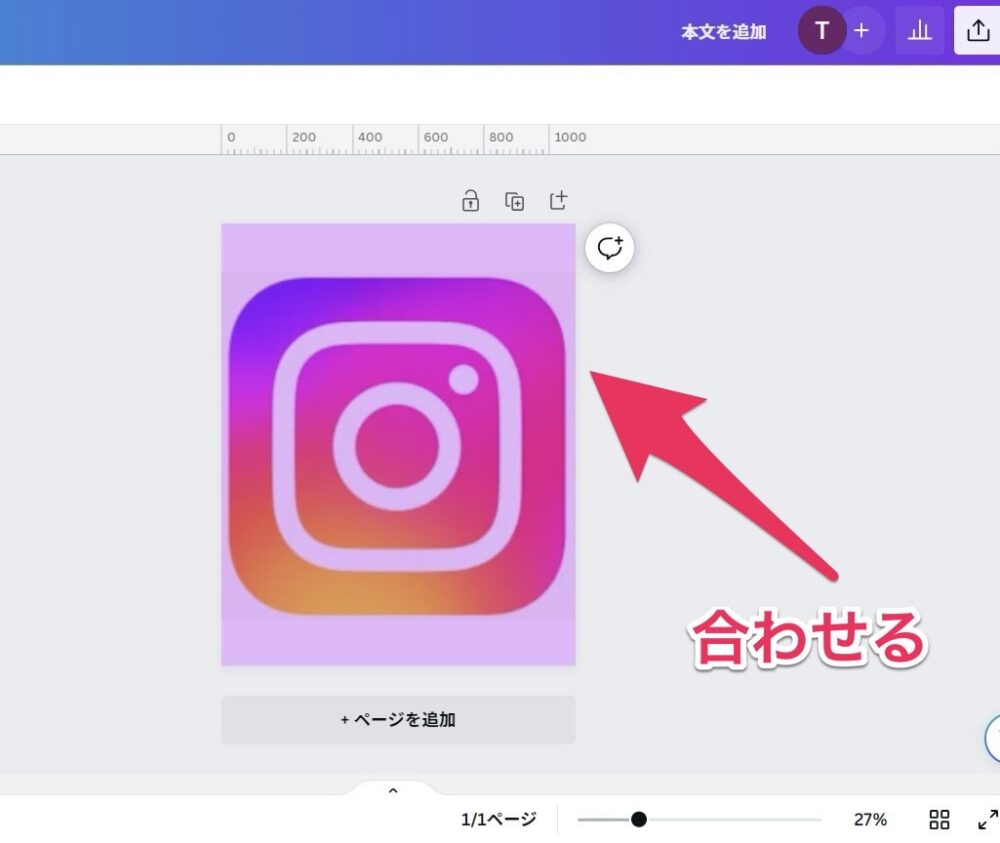
文字を縁取る方法
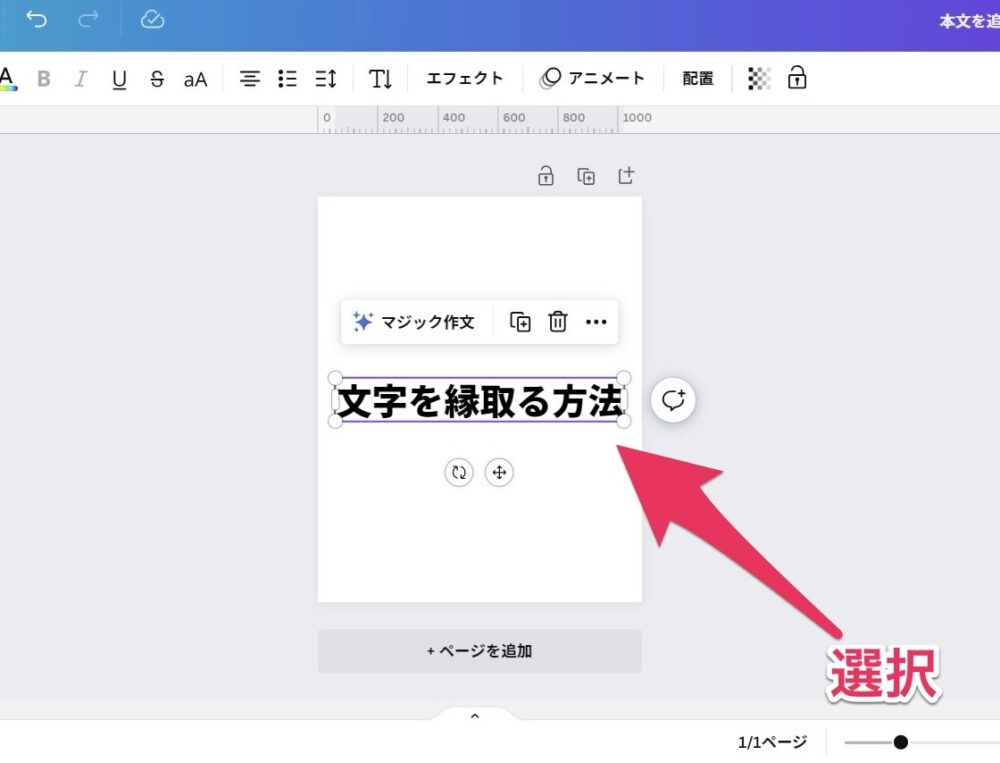
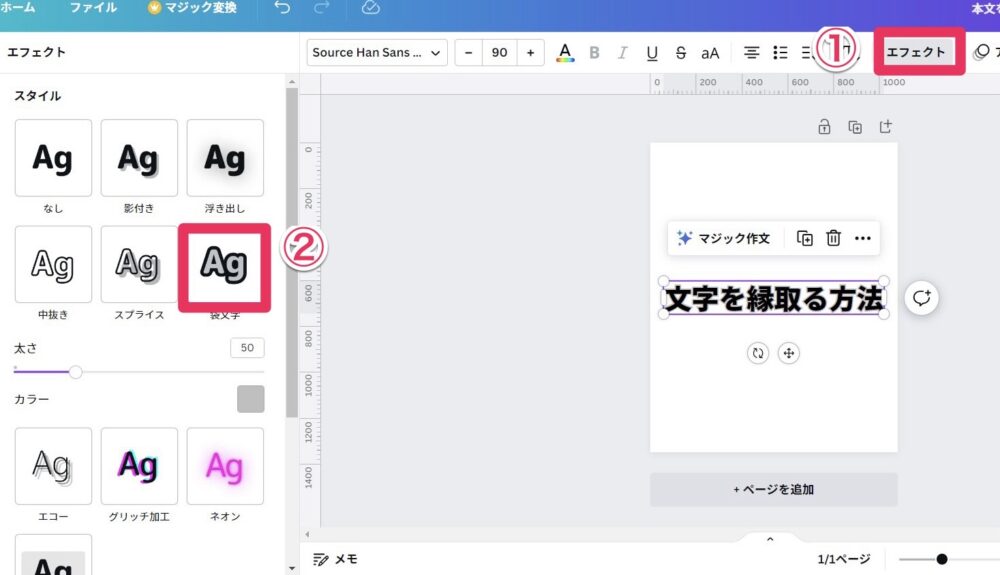
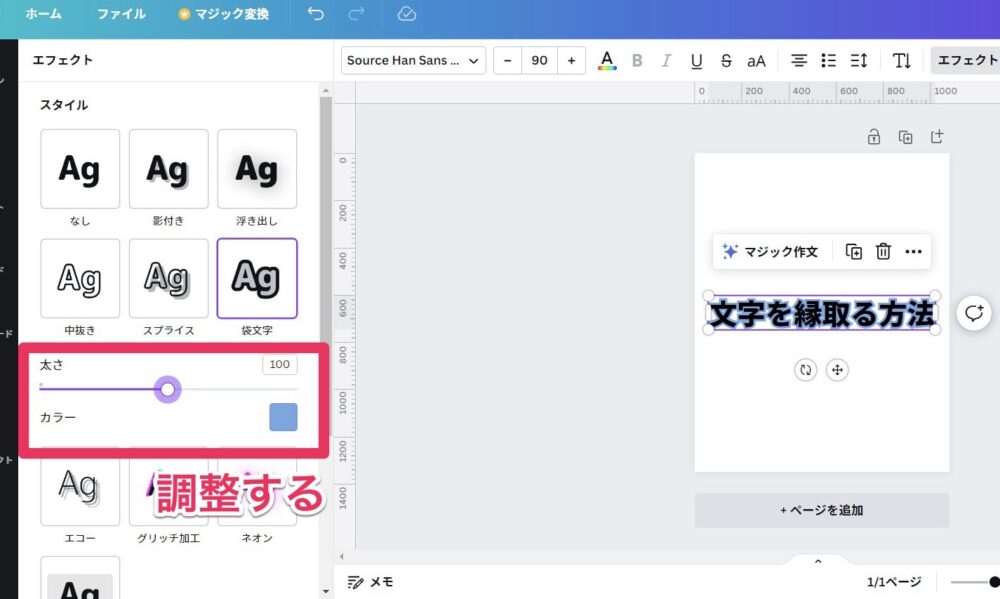
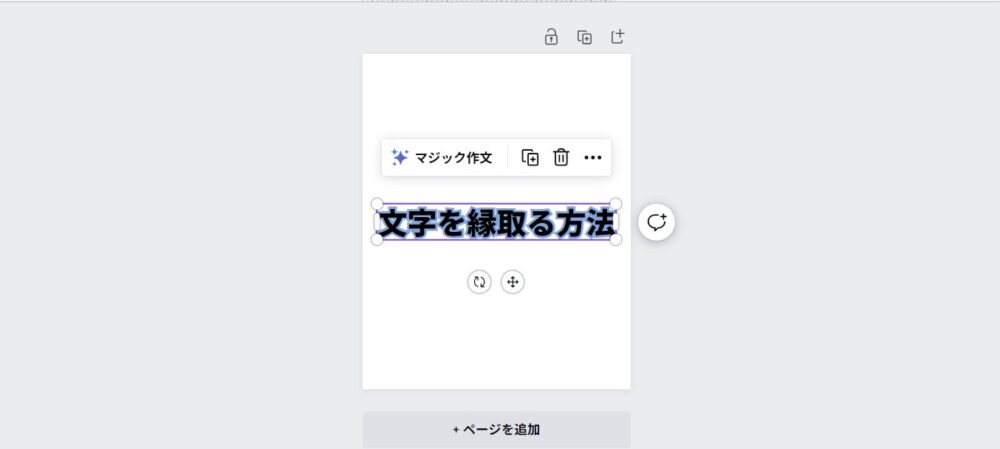
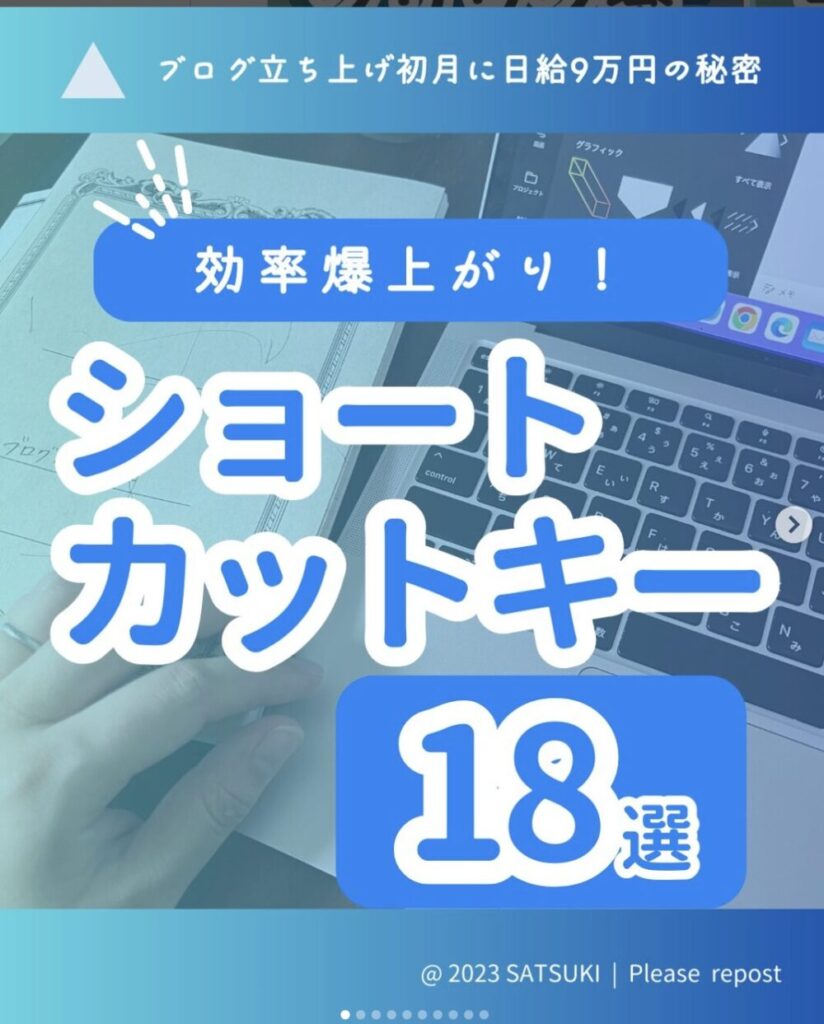
また、写真は投稿内容と関連性のあるものを使いましょう。
例(ブログなのでPC系を入れています)
他の投稿も見るように促す(ブログの内部リンクのイメージ)
画像のようにタグ付けすることで、ユーザーは投稿を探すため、結果的に滞在時間が上がります。
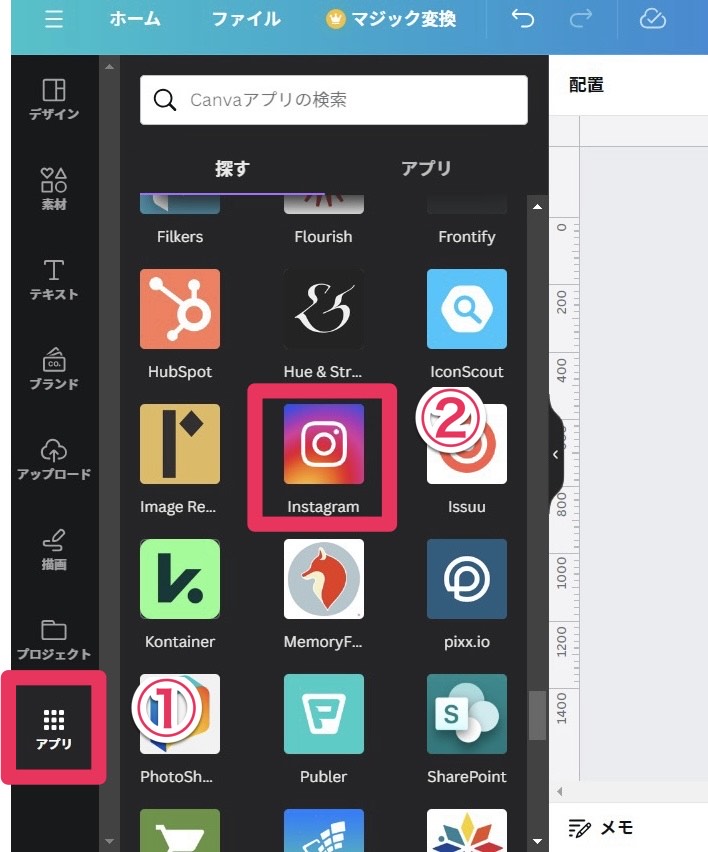
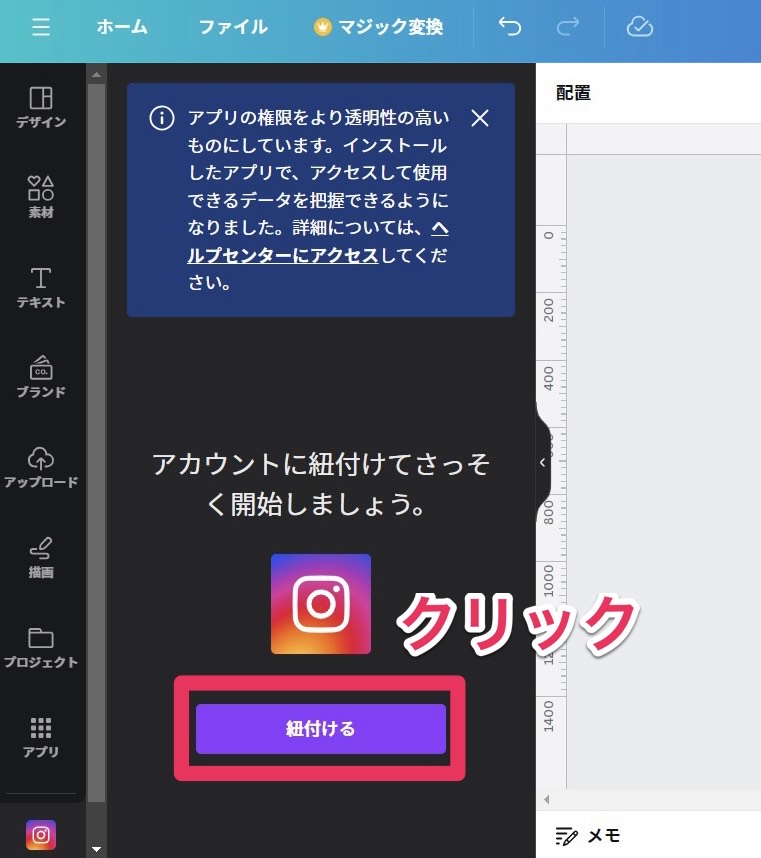
Instagramの表紙の画像は毎回スクショすると手間がかかりますので、CanvaとInstagramを連携させると時短になります。
CanvaとInstagramを連携させる方法
まとめ(9枚目)
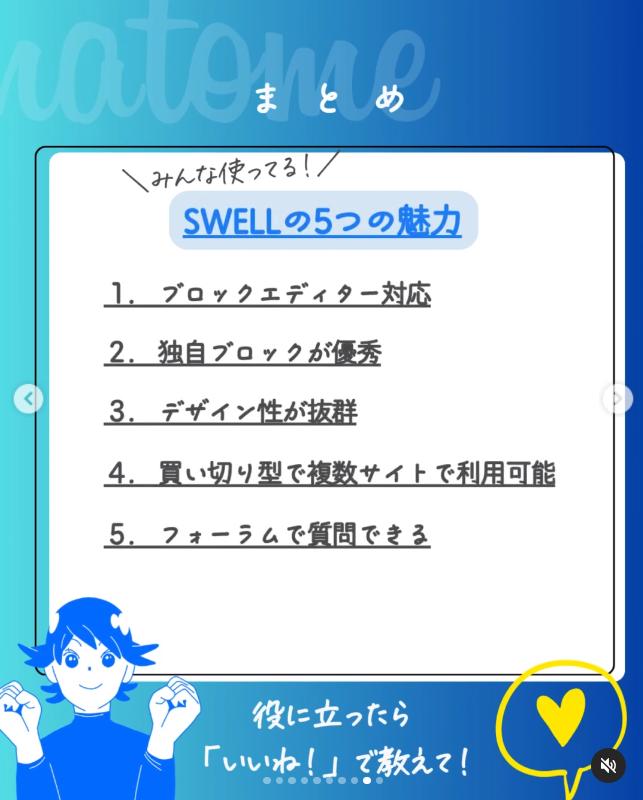
3~8枚目まで色々解説してきたものをまとめを入れることで整理してもらえ、保存につながります。
例
最後のページ(10枚目)
最後は必ずCTAを促すようにしましょう。
Call To Action(コール トゥ アクション)の略で、「行動喚起」と訳されます。
Webサイトの訪問者(読者やInstagramユーザー)を具体的な行動に誘導することです。
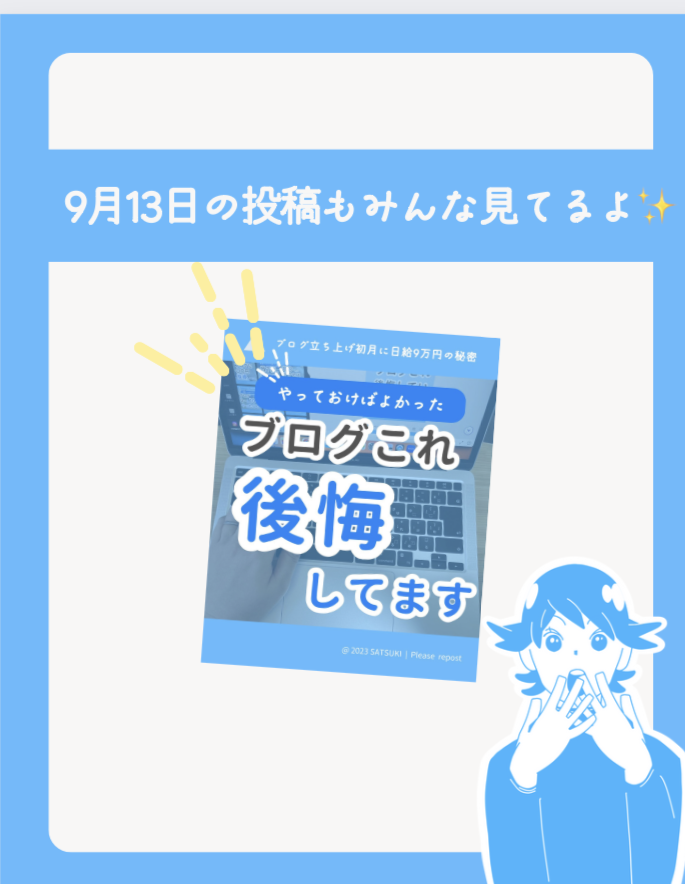
人気投稿を紹介する(滞在時間アップ)
いいねを促す(エンゲージメントアップ)

明日の投稿を予告する(明日も気になってみてくれる!)

受け取ってもらいたいプレゼント記事を宣伝
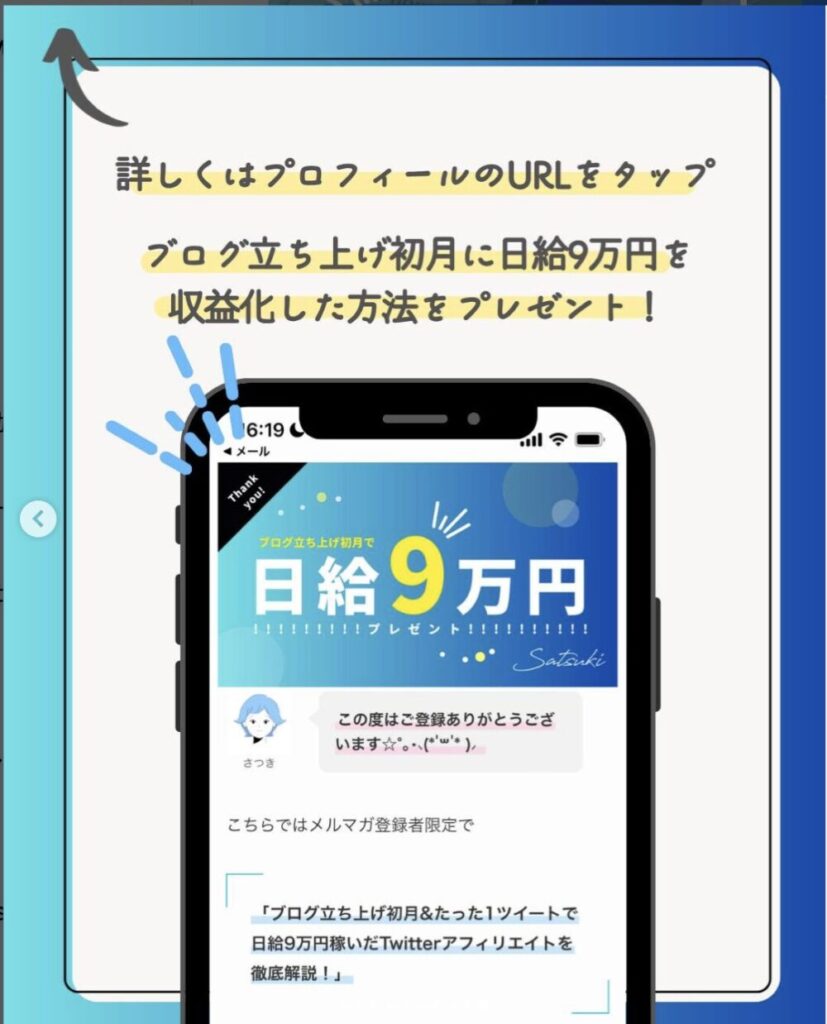
ダウンロードする
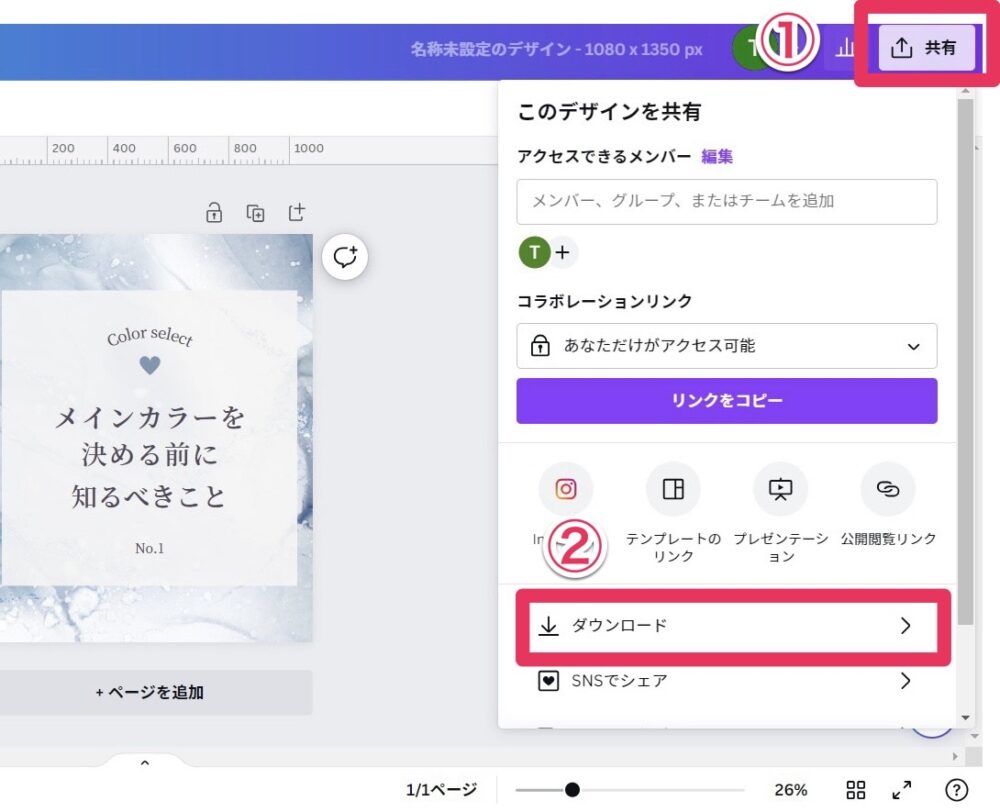
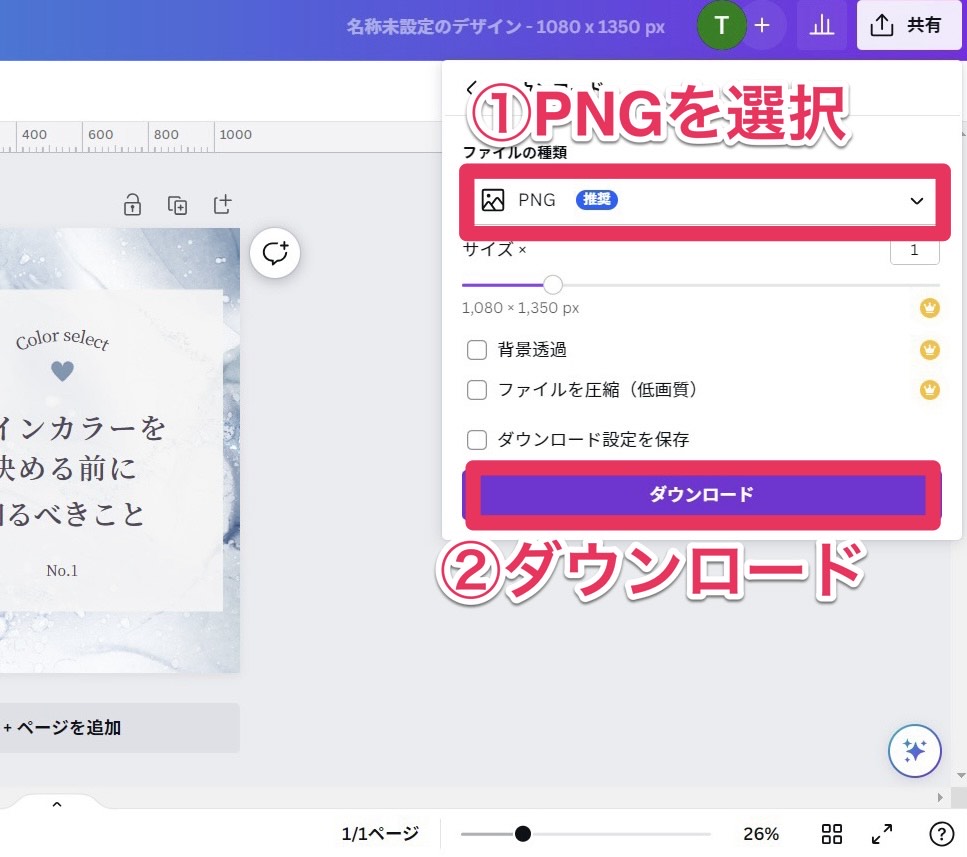
形式はPNGがおすすめです。
Jpegだと容量は軽いのですが、画像が劣化し、あらく見えてしまいがちです。
Instagramは画像のSNSなので、ここはpngにしましょう!
一度作成した投稿を元にテンプレートを作っておくと、次回からそのテンプレに文字を入れるだけ!イラストを埋め込むだけ!になるので大幅な時短に!!
実際の私の例を動画で解説しています!参考にどうぞ!
キャプションを作る
さつきInstagramの投稿文章「キャプション」を作っていきます!
なおキャプションにはどんなことを書いたらいいの?
さつきキャプションには型があります!
- プロフィールに飛ぶように自分のアカウント名をメンションする。(滞在時間アップ)
- 投稿の内容をまとめる
- 投稿だけでは書き切れなかったことがあれば補足する
- 自分のプロフィールを書く
この型に沿って、文章を当てはめていくだけでOKです!
それぞれ詳しく解説していきます。
プロフィールに飛ぶように自分のアカウント名をメンションする。(滞在時間アップ)
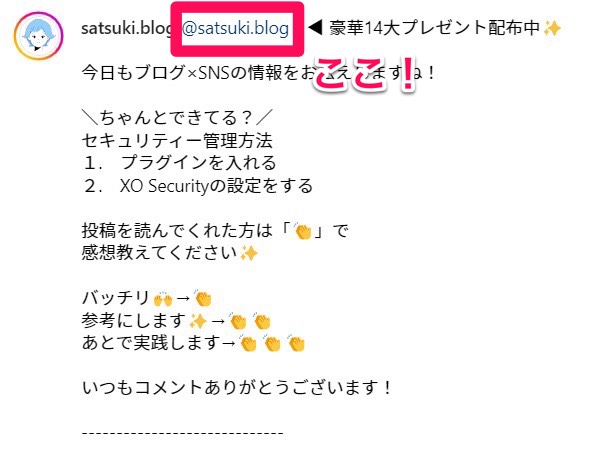
私の場合、ユーザーネームの隣に自分のアカウント名をメンションするようにしています。
また、ただメンションするだけでなく「ハイライトでプレゼント配布中!」や「他の投稿も見る!」など行動を促すとプロフィールにアクセスしてもらいやすくなります。
投稿の内容をまとめる
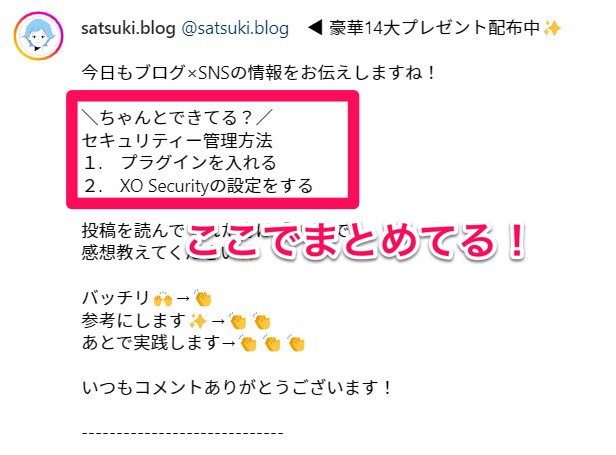
画像のように投稿の内容をまとめることで、キャプションから読み始める人にも内容を理解してもらいやすくなります。
投稿だけでは書き切れなかったことがあれば補足する
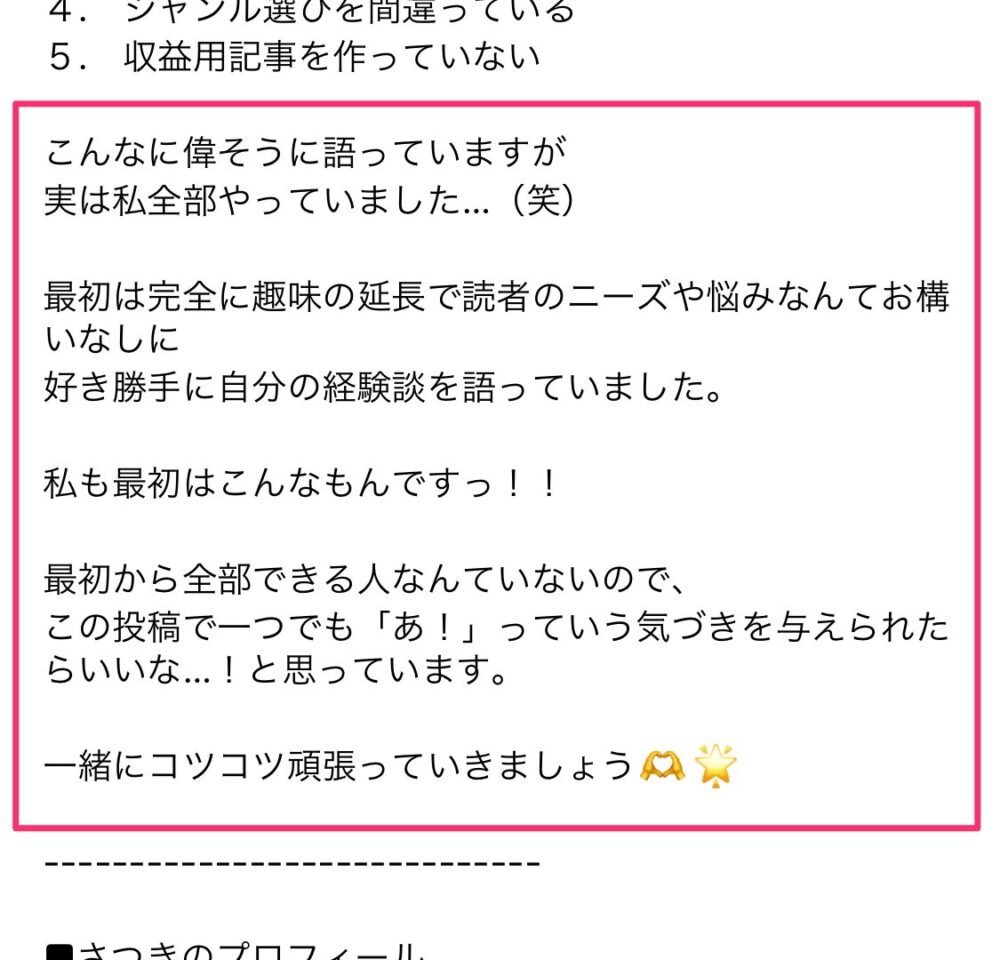
投稿で書き切れなかった思いや読者へのメッセージを書きましょう!
キャプションはかなり読まれるので、ここはファン化の最大のチャンス✨
さつきフォロワーさんに文章であなたの思いを語ってみましょう!
自分のプロフィールを書く
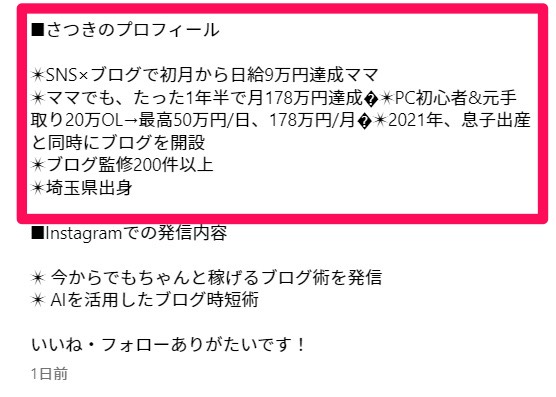
強み・実績・自己紹介をわかりやすく書き、信頼性をアップさせましょう!
さつき「もっと知りたい!」と興味を持ってプロフィールに来てもらいやすくなる!
ハッシュタグをつける
ハッシュタグの主な役目は、InstagramのAIに自分のアカウントのジャンル認識してもらうことです。
最初のうちは30個マックスつけて、AIに自分のアカウントについて認識させます。
また、発見欄に載るまではハッシュタグからの流入が主になってくるので、ハッシュタグ検索しておすすめにのるかが大切です。(発見欄に載るようになってきたら、ハッシュタグは5個程度でOKです!)
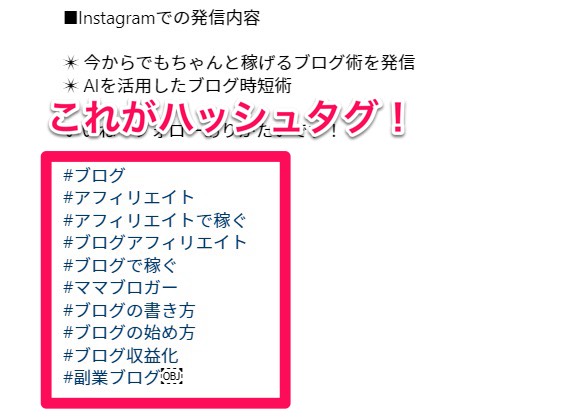
投稿していくうちに徐々に乗るようになる
さつき地道に続けよう!
ハッシュタグの付け方はのポイントはこちら
- 関連性のあるものをつけること(関係性のないものをつけるとAIがジャンル認識してくれない)
- 1万件以下のタグを8割程度、10万件以上の1割、100万件以上を1割つける
ハッシュタグの件数の調べ方
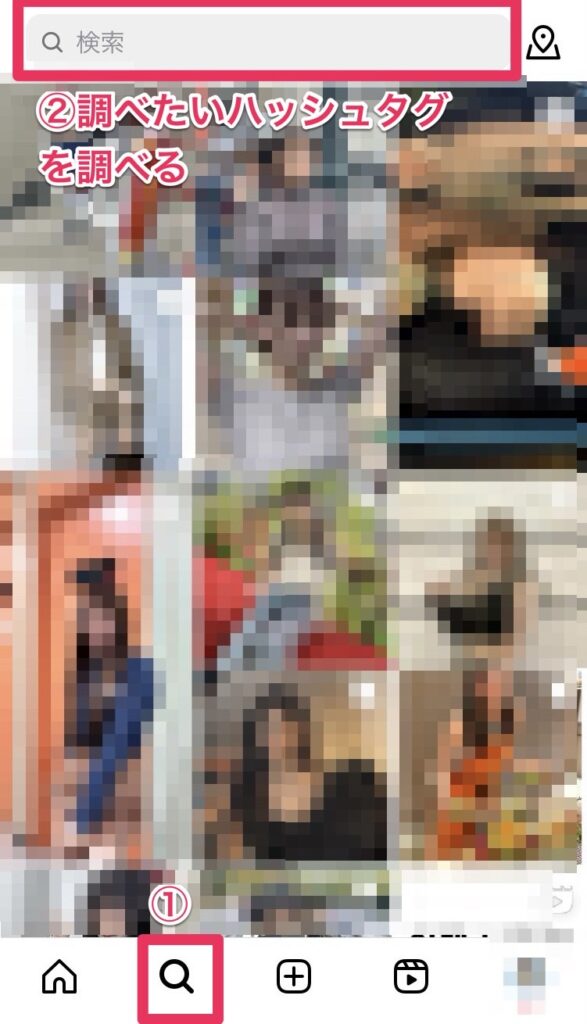
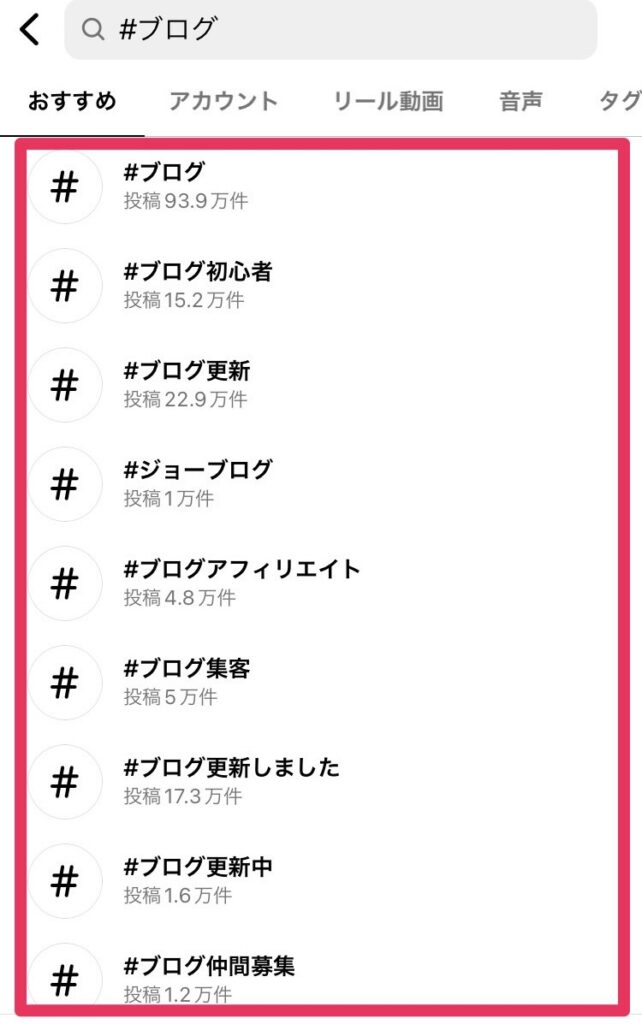
投稿する
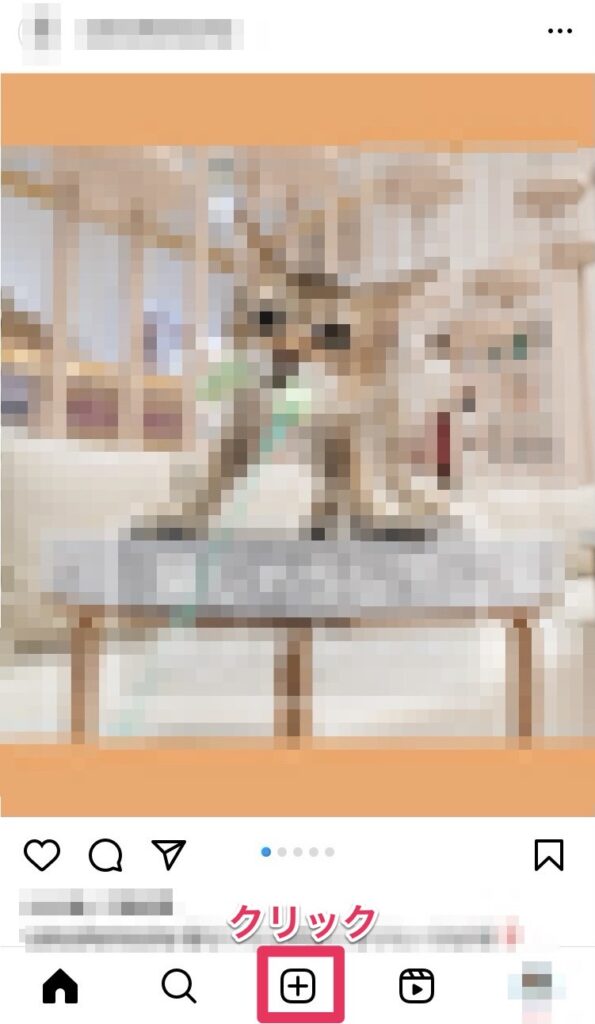
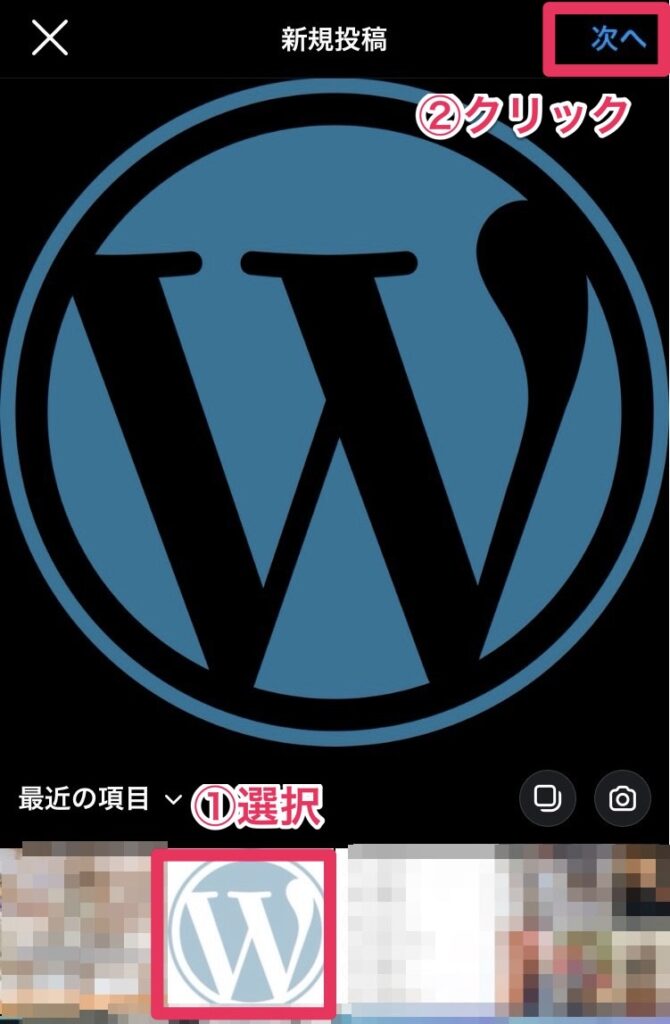
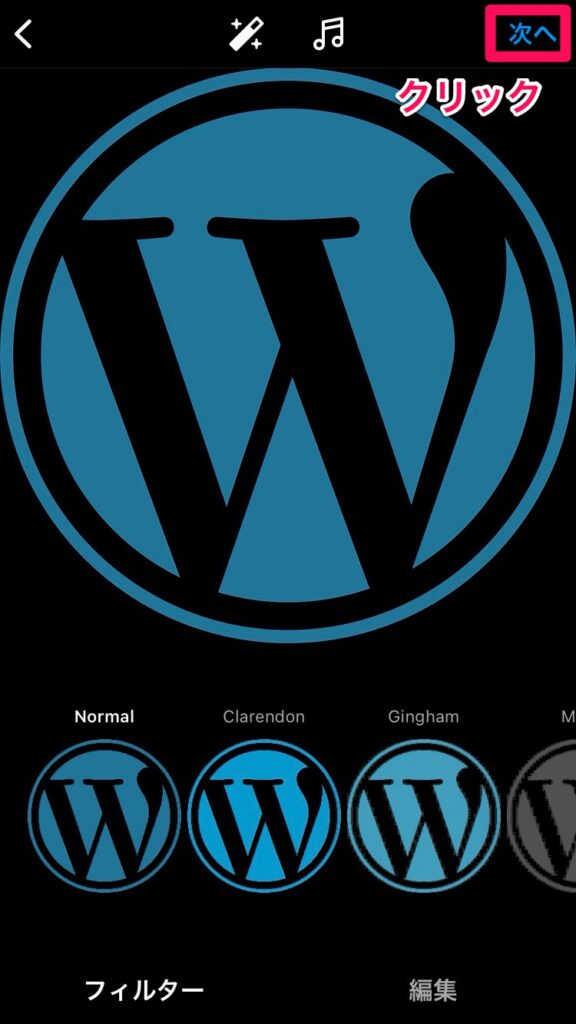
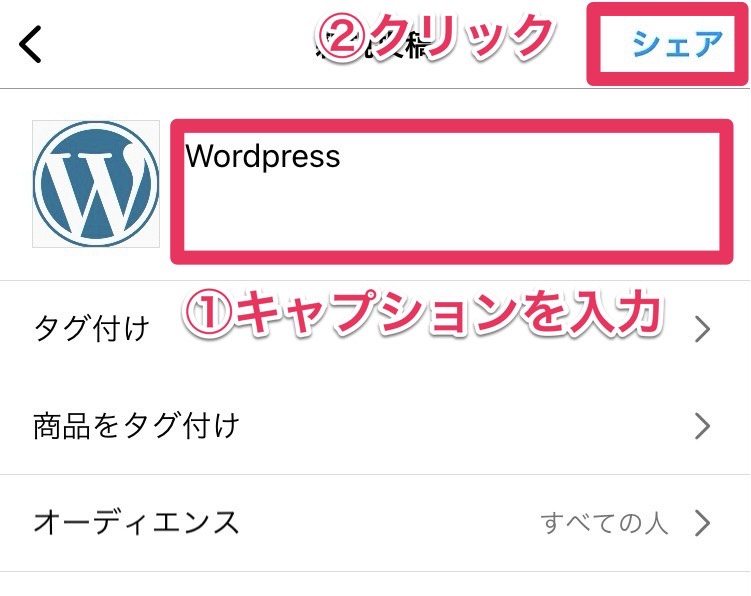
さつきさぁ!いよいよ投稿していきましょう!
投稿はスマートフォンのアプリから行います!
コメント