多くの人が発信を始めるとき、こう考えます。
「まずはリール作ろう!」
「とにかくフォロワー増やさなきゃ!」
「発信しながら考えればいいよね!」
……気持ちはめちゃくちゃわかりますが…落とし穴があるんです(; ・`д・´) ナ、ナンダッテー!!
投稿がんばってるのに…
リールも反応いいのに…
なぜか売れない。
このパターンの方がとても多いのですが、これは
「販売の準備」ができてないまま走り出してしまったからです。
 なお
なおフォロワー1万人いるのに月1万円もいかない…とかたまに聞く( ´•̥̥̥ω•̥̥̥`)
「そろそろ販売したいけど…売るものがない」
「リンク貼ろうとしたら、そもそもページがなかった」
「道筋がなくて、どこから案内すればいいのか分からない…」
こうなると、一度立ち止まって“準備のやり直し”。
その間に読者の熱が冷めてしまったり、アカウントの勢いが落ちてしまったり…
すごくもったいないパターンです。
売上につなげるために必要なのは、商品を持っていることだけではなくて、届ける流れを整えておくこと。
下記の3つの項目です。
✔︎ 1. 何を届けるか
あなたが紹介したい商品・サービス・アフィリエイト案件。
自分の経験と結びついているほど、自然に届けやすくなります。
✔︎ 2.どこで買えるのか
読者が“詳細を知る場所”がなければ、行動にはつながりません。
- ブログ記事
- LP(ランディングページ)
- リンクまとめページ(lit.linkなど)
内容が丁寧であれば、まだ販売ページが1つだけでもOKです!
✔︎ 3. どうやって案内するか
いちばん忘れられがちなのがココ。
- ストーリーズで日常の延長としてさりげなく紹介
- ハイライトに商品の詳細をまとめておく
- プロフィールリンクで迷わず売り場へアクセスできるようにする
「発信」も大切ですが、それだけじゃ、理想の働き方や収入は生まれません!!
“売れる”アカウントに育てるには、まず「売る準備」から整える。
 さつき
さつきこれが未来の自分をラクにする、最高の先回りなんですよ( *´艸`)フフフ
今ここで、“売れる仕組み”の土台を一緒につくっていきましょう!🔥
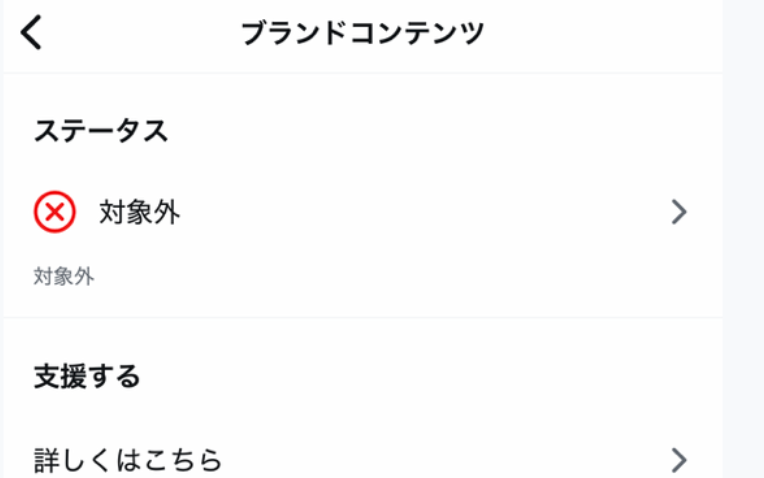
販売のハイライトで、PR表記を入れると下記のように収益化対象外の表示がでることがあります。
その場合はいくつか投稿をしてからハイライトを作成しましょう!
✔︎ 1. 何を届けるか
といっても、商品はすでに決めていますよね??
案件選定シートを使用して決めたはずです!
複数選んだ方は「今、最初に販売する商品」を決めておきましょう🔥
✔︎ 2.どこで買えるのか
読者が「これ欲しいな」と思ったとき、すぐにたどり着ける場所があるかどうか。
これが“売れるかどうか”を大きく左右するポイントです。
具体的には、こんなものがあります👇
- 自分のブログ記事(レビュー・体験談つき)
- ASP経由の詳細ページ
これらをハイライトに設置しておきましょう!
また、ただリンクを貼るだけでなく、
「そのページに何が書いてあるのか?」も意識しておきたいポイント。
- 商品の内容や特徴
- どんな悩みに役立つのか(ベネフィット)
- 実際に使ってみた人の声やレビュー
- よくある質問や注意点
- 申し込みや購入の手順
これらが揃っていると、読者が「これなら安心して申し込めそう」と思いやすくなり、
購入までのハードルがグッと下がります☺️
✔︎ 3. どうやって案内するか
商品やサービスを紹介するとき、
大事なのは「どれだけ丁寧に案内できるか?」です。
「いい商品があります!」と突然言われても、
人はなかなか動きませんよね💦
でも、日々の発信の中で少しずつ興味を引きながら、
“自然な流れ”で案内されると、「ちょっと見てみようかな」と感じやすくなります。
だからこそ、売り込み感を出さずに案内する導線づくりがとても大切なんです🌿
案内のステップはじわじわ・繰り返し
いきなり「買ってください!」ではなく、
まずは興味のきっかけをちりばめることから始めましょう。
たとえば
- ストーリーズで日常の流れの中に商品を登場させる
例:「今日はこのツールを使って作業してました〜」→ 次のスライドでリンク - フィードの投稿に1行だけ“行き先”をつける
例:「詳しくはプロフィールのリンクからどうぞ☺️」 - リールのテロップや音声でさりげなく誘導
例:「気になる人はハイライトもチェックしてみてね!」 - ハイライトでいつでも見返せる導線にまとめる
例:「商品紹介」「Q&A」などのハイライトを設置
読者の立場で見たとき、強く売り込まれるとちょっと構えてしまいますよね。
でも「気になる方はこちらから見れますよ〜」くらいのテンションだと、
抵抗なくリンクをタップしてもらえることが多いです◎
大事なのは、「今すぐ買ってほしい」ではなく「いま興味を持った人が、すぐに次のアクションに進める状態にしておくこと」。
この“設計”ができていると、売り込みをしなくても、
「気づいたら読んでた」「気がついたら申し込んでた」という流れが生まれやすくなります
自分の「販売」を作ってみよう!
自分だけの「販売導線」を作ってみよう!✨
ここまでの内容を踏まえて、いよいよ実際に
あなたのアカウントでも“販売の仕組み”を作っていきましょう!
やることはたったひとつ。
まずは、Instagramのハイライトをひとつ作ること!
ストーリーズで紹介→ハイライト設置
【ステップ①】
紹介したい商品やサービスのリンク(アフィリエイト or 記事URL)を準備する
※もしブログ記事が必要な案件なら、ここで記事を1本書いておく📝
【ステップ②】
ストーリーズで、そのリンクや商品について軽く紹介する(憧れのライバルを参考にしよう!)
【ステップ③】
投稿したストーリーズをハイライトに追加する
→ カバー画像はCanvaなどでサクッと作ると統一感が出ます
これで、「見たい人がいつでも確認できる状態」が完成します👏
フォロワーゼロの段階でアフィリエイトリンクをつけるor記事のURLをつけてストーリーズを配信し、ハイライトに設置しましょう。
たったこれだけです。
記事を挟みたい・ブログ記事を通さないと商品が販売できないという場合は
- 記事を書いて
- フォロワーゼロの段階でストーリーズ発信
- ハイライト設置
この順番で作業を行いましょう🫶✨
PR表記を入れると下記のように収益化対象外の表示がでることがあります。
その場合はいくつか投稿をしてからハイライトを作成しましょう!

記事の書き方についてはこちらをチェック!
ハイライトデザインについてはアカウント設計の際に決めたカラーコードを使用しましょうね!
ハイライトをおさらい!
④ハイライト
ハイライトは、「テーマカラー」で決めたカラーを採用しましょう。
Canvaで作ると簡単に作れるのでおすすめです^^
投稿ゼロの段階でも「自己紹介」「商品紹介」の項目はあったほうがいいです。
そして運用してきたら
- フォロワーさんからのよくある疑問
- フォロワーさんからの感謝の声
- 商品別・カテゴリー別・悩み別などで商品を紹介
など増やしていきましょう!
これで集客・教育の際、フィード・リール・ストーリーズでハイライトへ誘導すれば、ユーザーを紹介ページまで連れて行けますね🥰
ブログ記事は作ったほうがいいの?
まず前提として、Instagram運用をするうえで“記事を書く”ことは必須ではありません!
実際、フィード投稿やストーリーズだけで完結する運用スタイルも全然OKです◎
さつきただ私は、Instagramとブログを組み合わせて運用することで、
読者さんへの「プレゼント企画」や「アフィリエイト導線」など、より深く価値を届ける仕組みを作っています✨
たとえば、Instagramでプレゼント企画をしたときに、
「コメントしてくれた方に“面接対策まとめ記事”をプレゼント!」というような流れで使っています♡
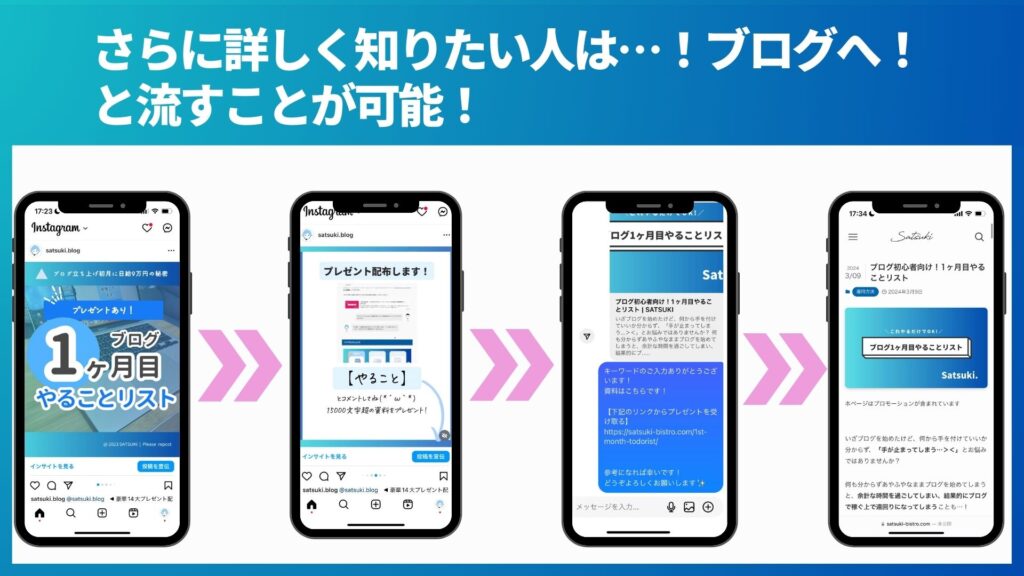
記事の中には、
- 詳しい説明(フィードやリールだけでは伝えきれない内容)
- 読者の悩みを解決するノウハウ
- アフィリエイトリンクを複数
などを盛り込み、「読者さんにとって役立つ情報」と「収益化」の両方を叶えることができています✨
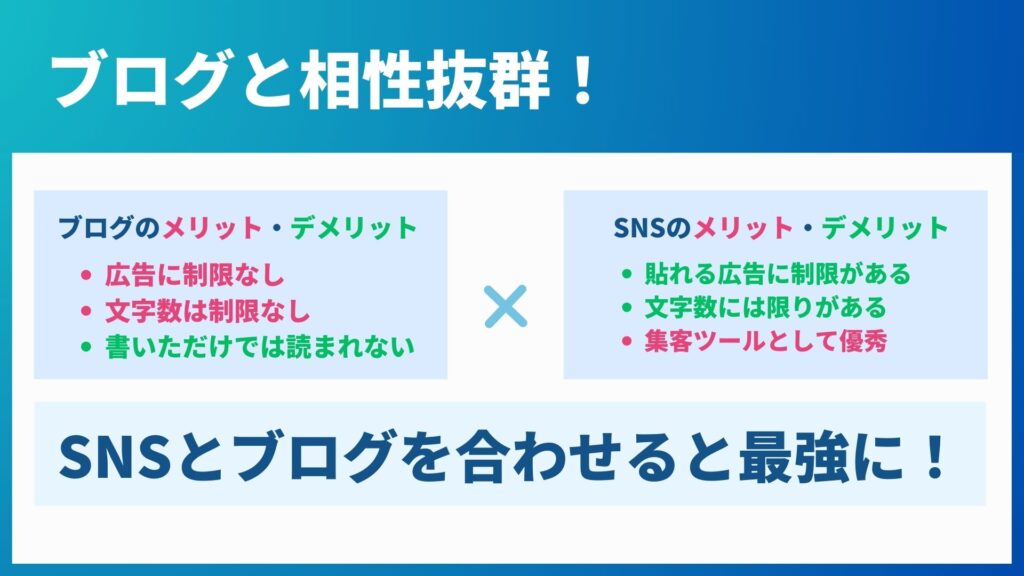
ブログを掛け合わせるメリット
- 記事の中で既存の商品やサービスを紹介できる
- いくつアフィリエイトリンクを貼ってもOK(Instagramより自然!)
- 文章量の制限もないから、しっかり説明できる
- プレゼント記事として渡せば信頼構築&収益UPにも◎
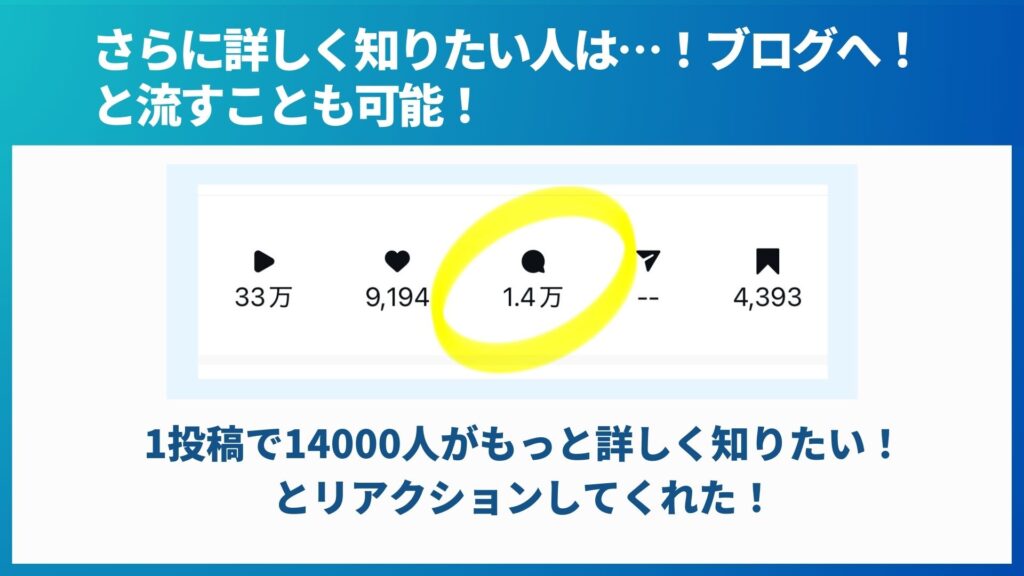
実際に私の投稿で、「記事で詳しく知りたい!」とリアクションをくださった方が
14,000人を超えたこともありました😳!!
そして記事をお渡ししたあとには…
- 「読みやすかった!」
- 「すごく参考になった!」
- 「何度も読み返しています!」
など、たくさんの感謝のDMやフィードバックが届きました💌✨
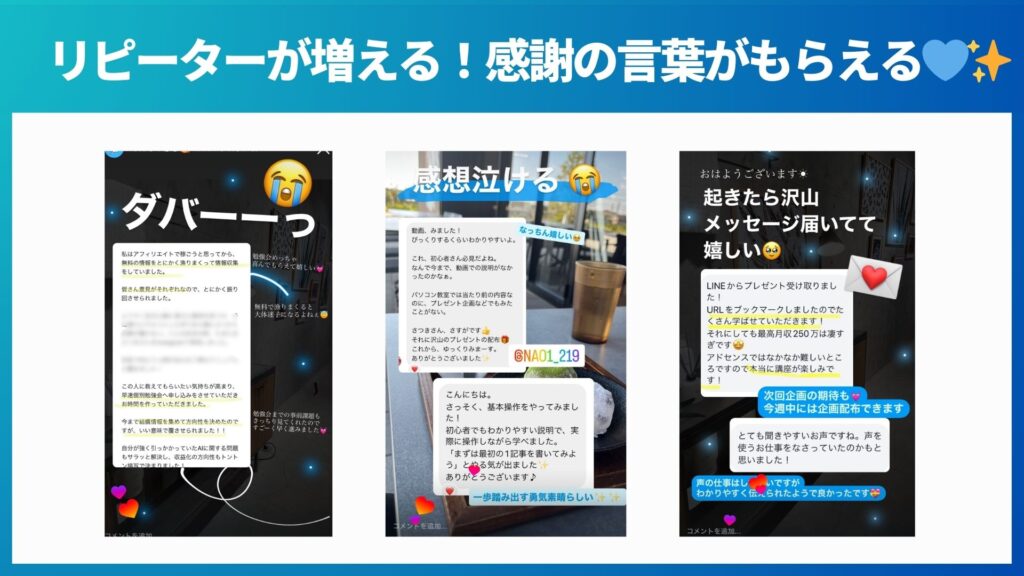
こうしたやり取りを通して、リピーターやファンが増え、モチベーションも上がり、結果的に収益化にもつながっていると感じています。
少し話がそれますが…SEOを目的としたブログ運営をしているよ!という方も中にはいらっしゃるはず!!
SEOの場合「記事を書いたけど読まれない…」と悩む人も多いですよね(´;ω;`)
特にYMYL領域(お金や健康など)を扱うジャンルでは、SEOで上位を取るのがどんどん難しくなっています…。
だからこそ私は、ブログ×Instagramの掛け合わせをおすすめしています◎
実際に私のコンサル生さんの中にも、
- SEOで集客できなくて悩んでいたけど、Instagramで興味づけ→記事へ誘導
- YMYLジャンルで上位表示が難しくなったから、Instagramから直接導く
という形で、Instagramを使うことで読者との接点が一気に増えた!という方もたくさんいます^^
また、Instagramとブログを掛け合わせるなら、
「雑記ブログ」よりも「特化ブログ」スタイルがオススメ!
理由は
- 世界観の統一がしやすい
- Instagramの投稿内容との連動がとりやすい
からです◎
Instagramで集客 → ブログで信頼構築と収益化、この流れが作れるようになると、ブログも埋もれずに活かせるし、アフィリエイトの導線も自然につながります✨
補足:【運用開始後&ブログあり限定】フィード・リール内でプレゼントとして記事を配布するパターン
これは集客開始してから…の話になりますが、リールやフィード内で「〇〇とコメントすると資料を配布します」のような誘導も効果的です(これを「コメント誘導」といいます)

例を挙げますね
これはキャプション誘導→コメントで資料を配布しています^^
投稿した後にストーリーズで紹介→ハイライトに設置すると、また新たに導線・売り場ができます🥰

さらにストーリーズで事前にアンケートをとったり、予告を行った上でプレゼントを配布するとより効果が高いです。


フィード・リール投稿を絡めずストーリーズのみでもOKですよ^^

例
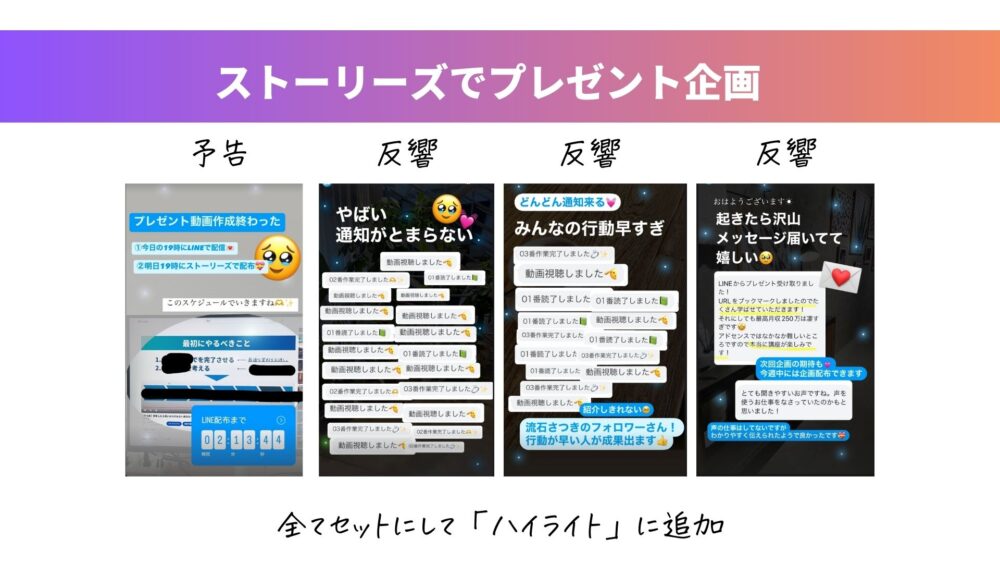
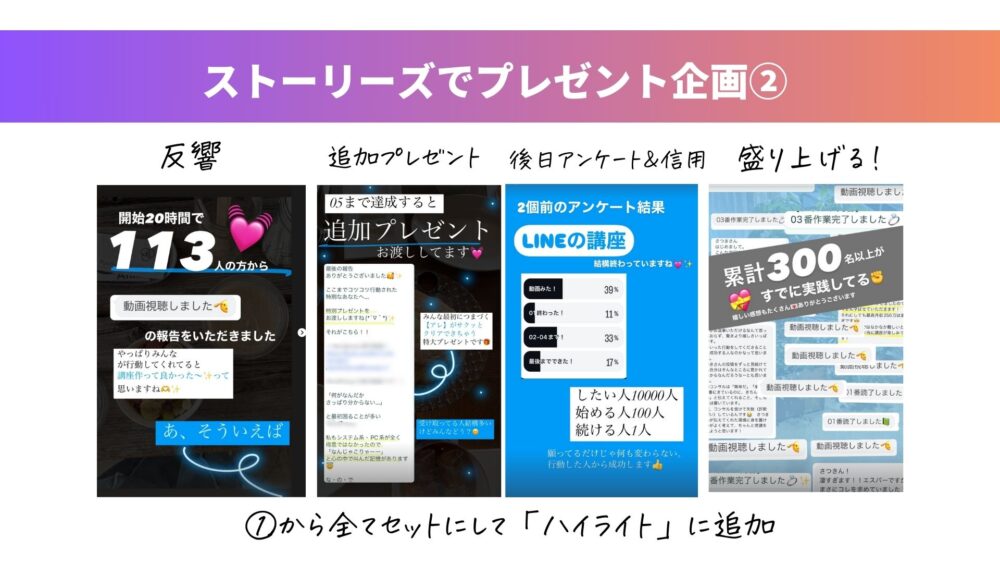
上記のようなプレゼント企画を2週間に1度程度行うと、アカウントをずっとみてもらいやすいです。
他にも例を挙げておきます。
例
過去の投稿なども喜ばれますので、定期的にプレゼント企画をやってみてください。

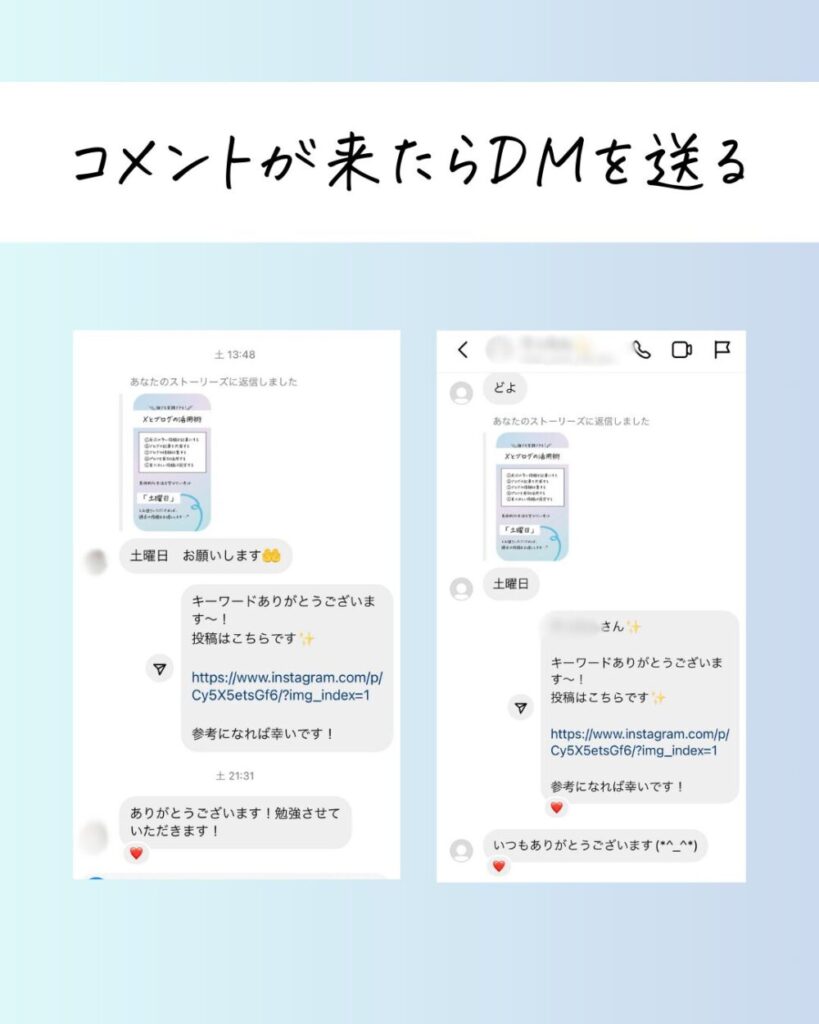
また配布する際、私が使っている文章も参考に載せておきます。
〇〇さん
キーワードをお送りいただきましてありがとうございました!
投稿はこちらです✨ (URLを貼る)
参考になれば幸いです!
(注意①)記事を配布する際は「タイアップラベル」「PR」をつける
広告投稿であるにも関わらず、ユーザーが広告であると理解できる表記がないとステマ(ステルスマーケティング)になってしまいます。
必ず配布の際は必ずPR表記、タイアップラベルをつけるようにしましょう。
タイアップラベルとは?
タイアップラベルとは、Instagramが提供するブランドコンテンツツールを使用して作成される投稿ラベルのことです。
A8.netはタイアップラベルをつけることを推奨しているようです。
他のASPも「PR表記」を入れるよう明言しています。リンク上で構いませんので、必ず行いましょう。
【PR】をつける
タイアップラベルを有効化する
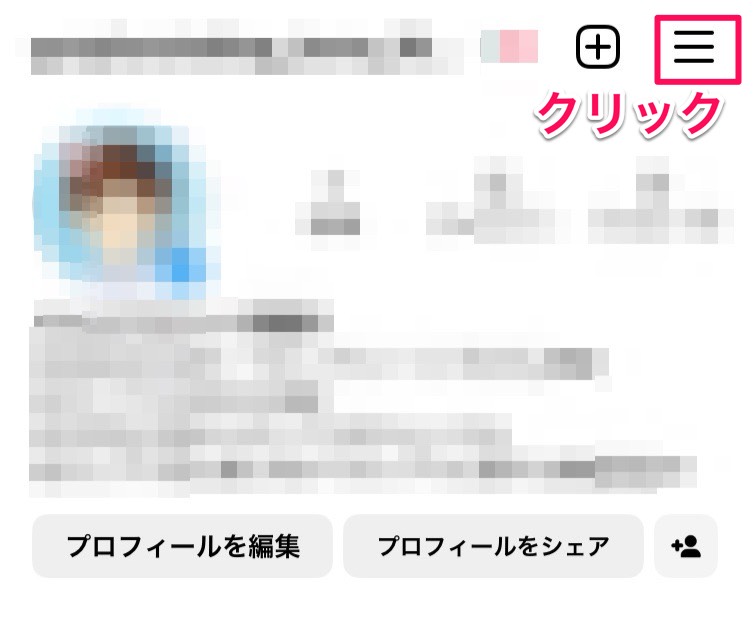
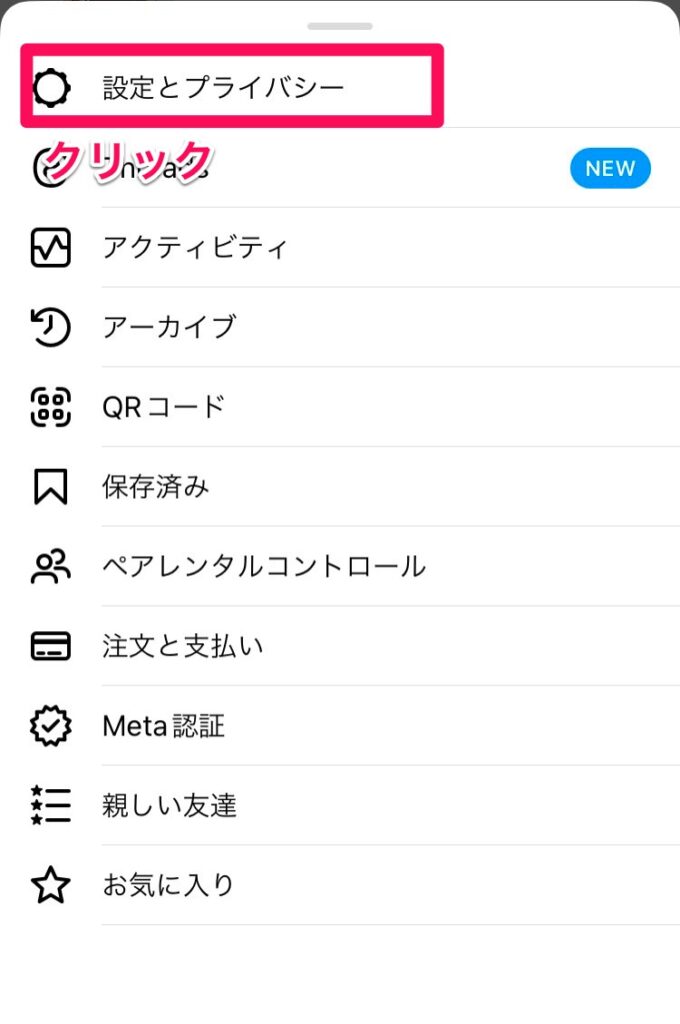
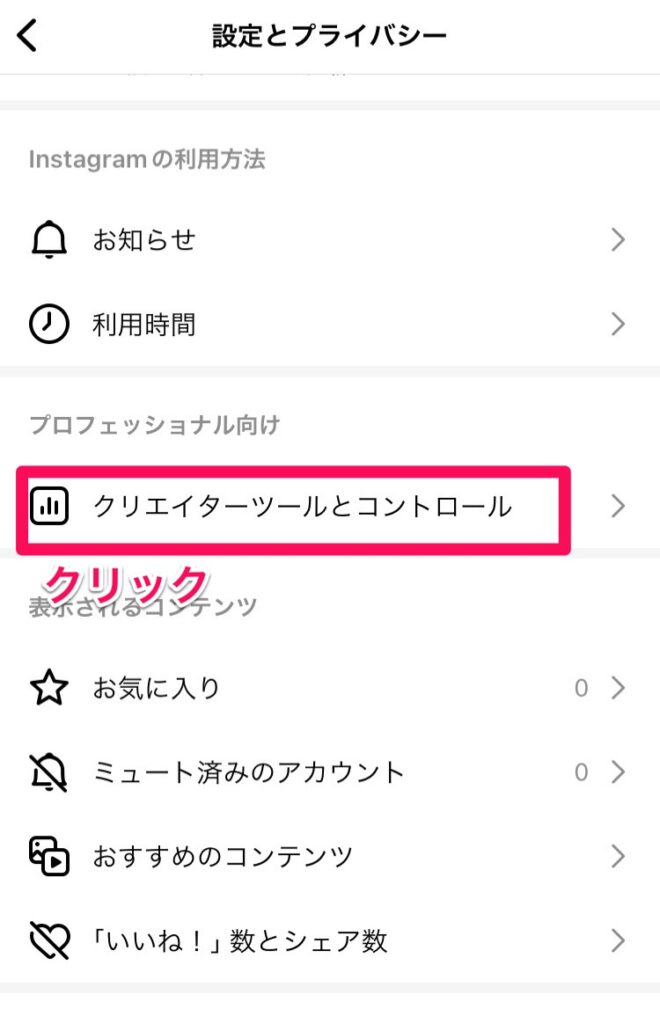
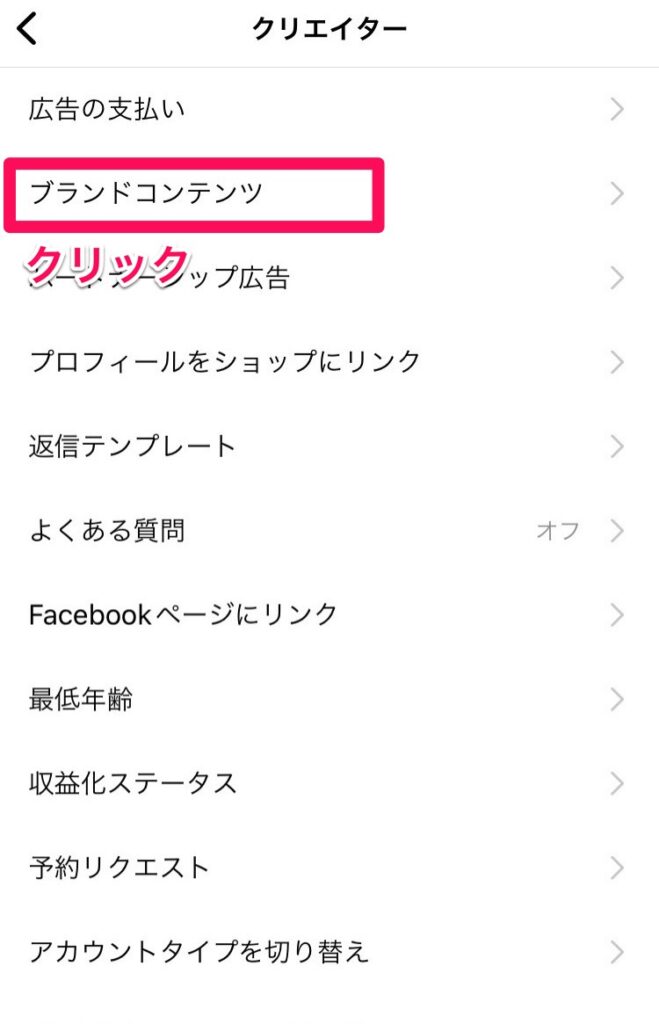
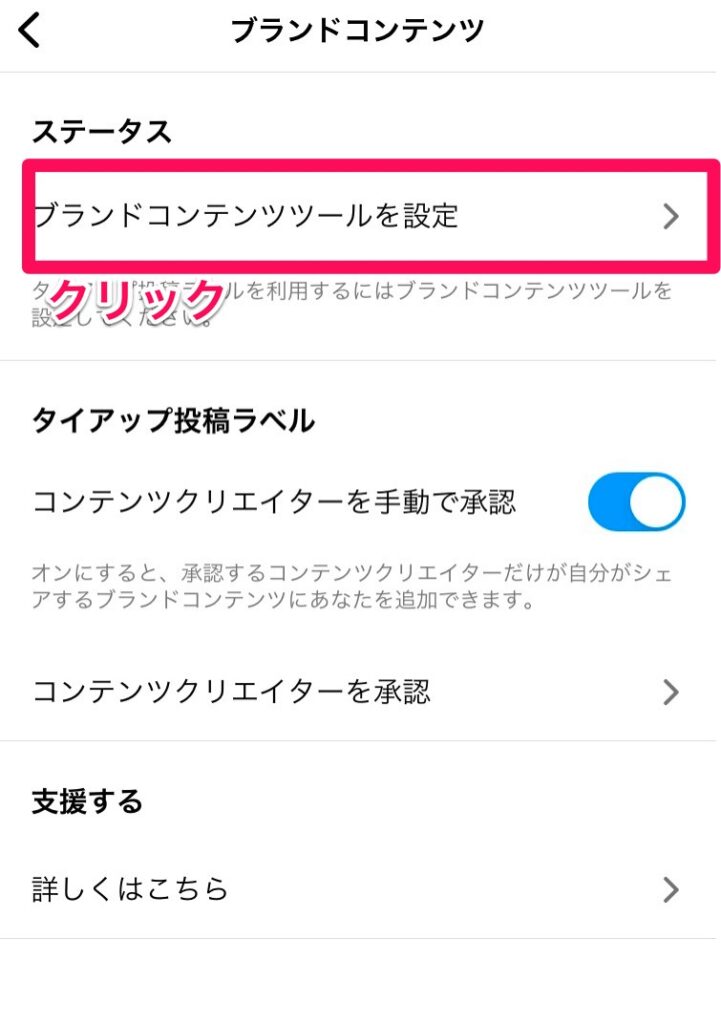
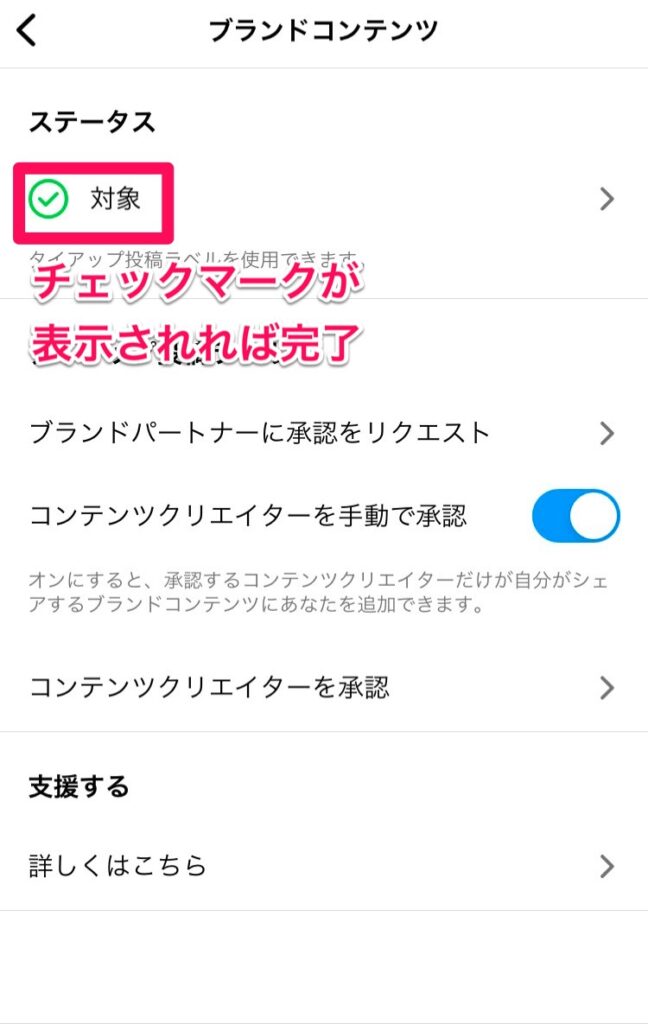
フィード投稿にタイアップラベルをつけるやり方
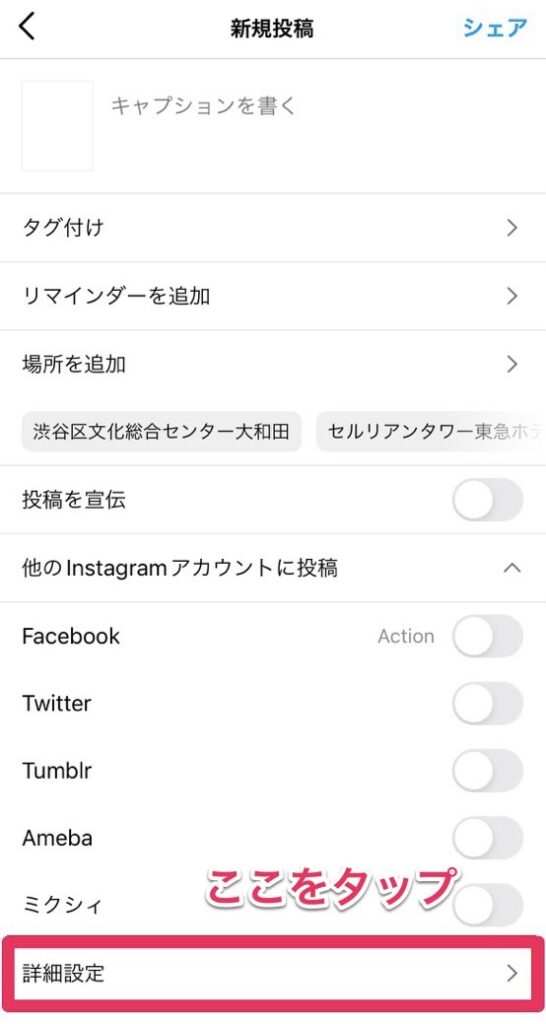
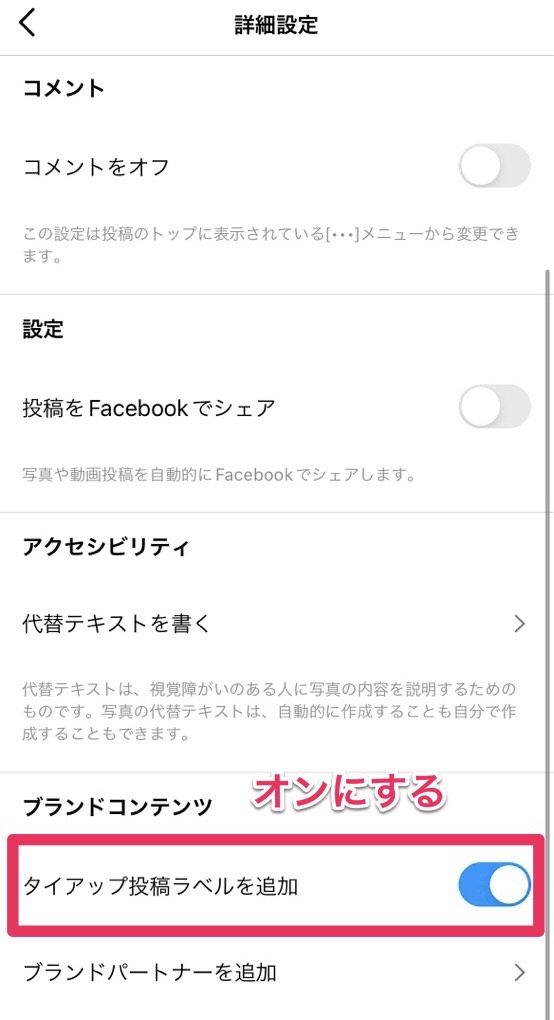
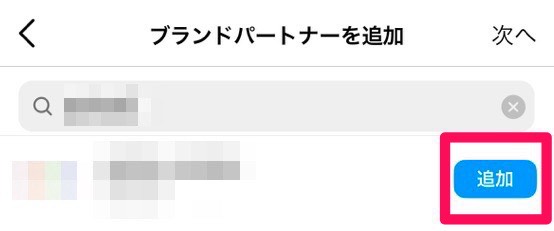
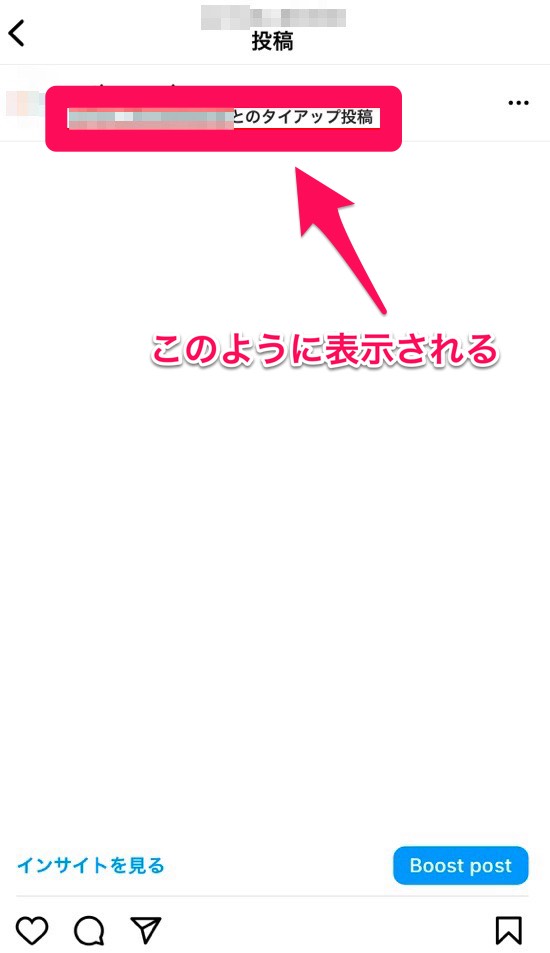
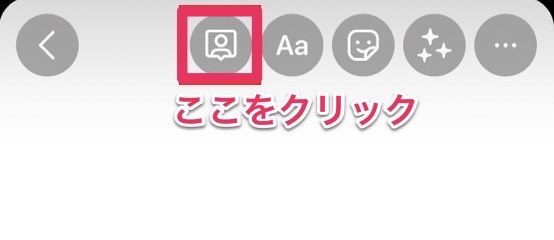
ストーリーズにタイアップ投稿ラベルをつけるやり方
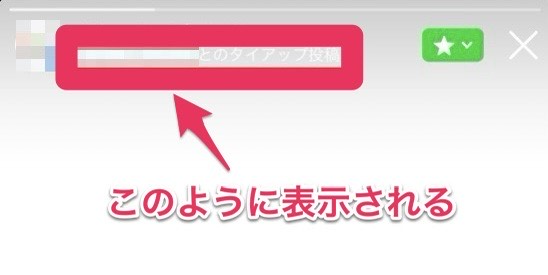
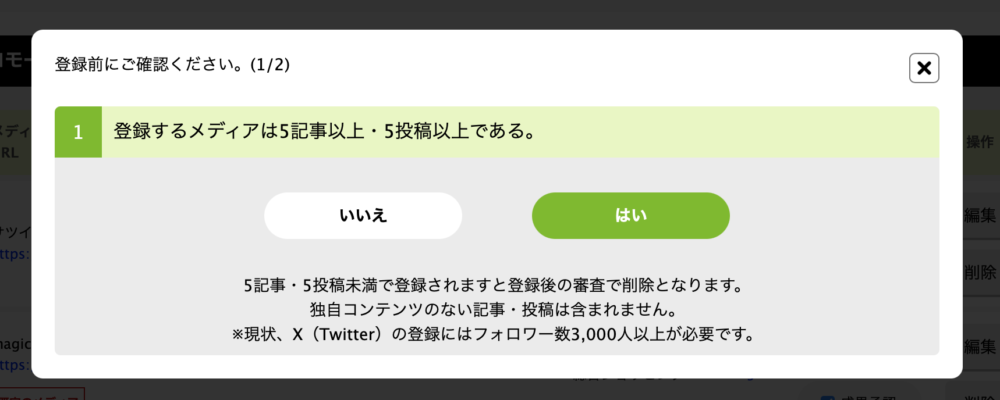
(注意②)アフィリエイトリンクを直接貼る場合はASPにアカウント登録&規約を確認すること
アフィリエイトリンクを直接貼る場合はサイトだけでなく、Instagramのアカウントを登録しなくてはいけません。
また、直接アフィリエイトリンクを貼る際は各ASPによってルールがありますのでこちらも事前に確認しておきましょう!
さつきリンクの形式がブログと違ったり、フォロワー数が一定数達していないと掲載NGな場合があるよ!
詳しくはこちら
補足:プレゼント企画の自動返信
プレゼント記事の書き方はこちらの記事で説明したのでここでは配布方法を説明します。
さつき最初は手動でOK!
しかし、だんだんとフォロワーが増えていくにつれ、追いつかなくなってきますので、システムを導入するのがいいです。
プレゼント配布方法とおすすめのシステムについて、動画で説明しています。
次を読む前に必ずこちらをご覧ください!
動画で出てきた各システムのURLはこちらです
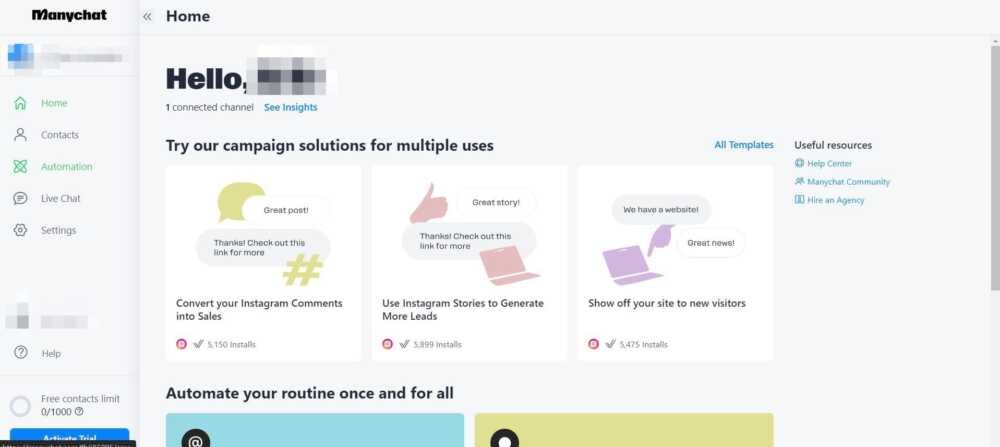
ManyChatの使い方
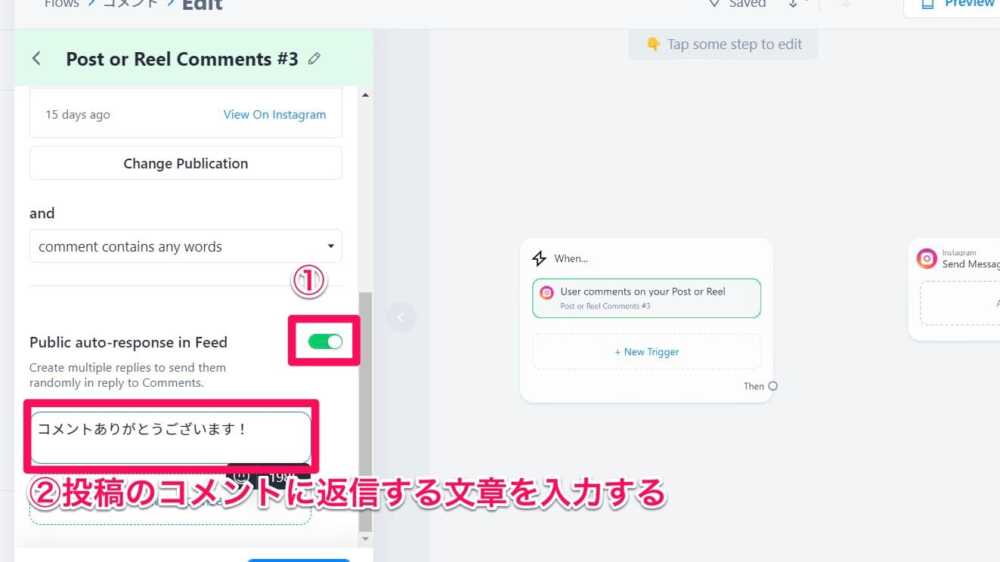
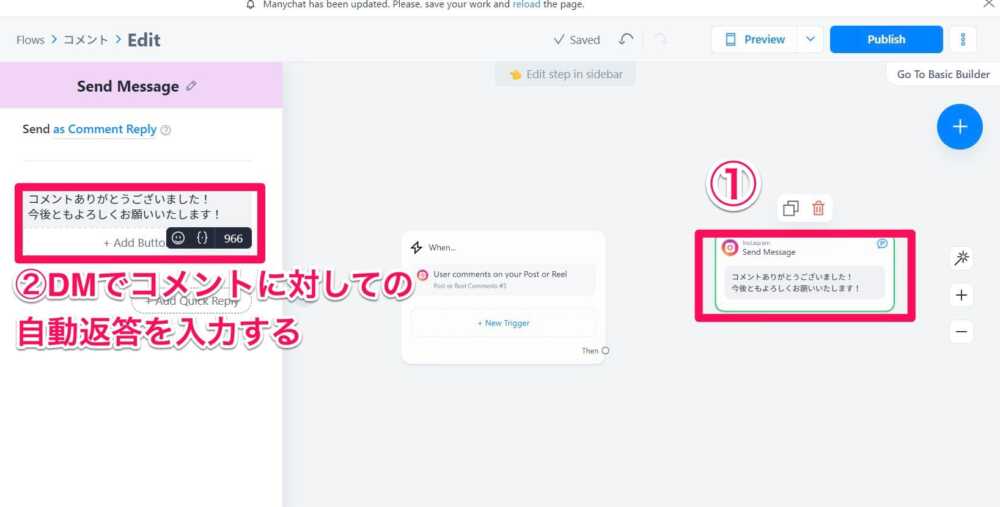
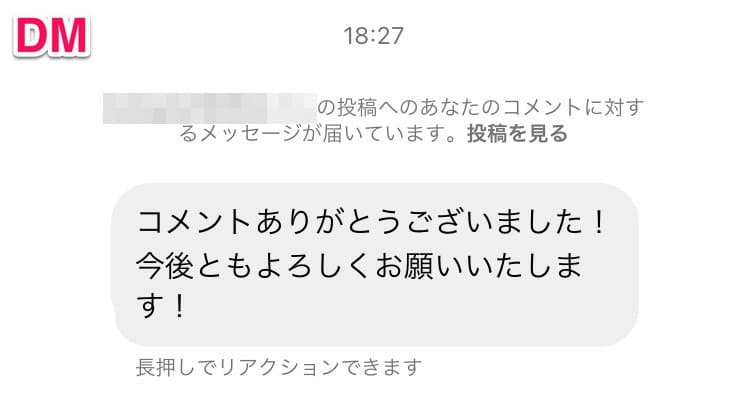
Iステップは先程の動画にあるとおり、企業が配布しているマニュアルやYouTubeなどで操作の解説があるのですが、ManyChatは全く出回っていませんので、こちらで「フィード」または「リール」のコメントから自動返信する方法をご説明します。
以下では、ManyChatの「チャットボット」のアカウント開設方法や操作方法、自動で反応するチャットボットの作り方を解説していきます!
ただ動画でも説明していますが、基本的には「Iステップ」がおすすめですので、収益化できるようになりましたら、Iステップを導入していきましょう!
ManyChatのアカウント開設方法
ManyChatのアカウント開設方法を解説していきます。
\ 登録無料です! /
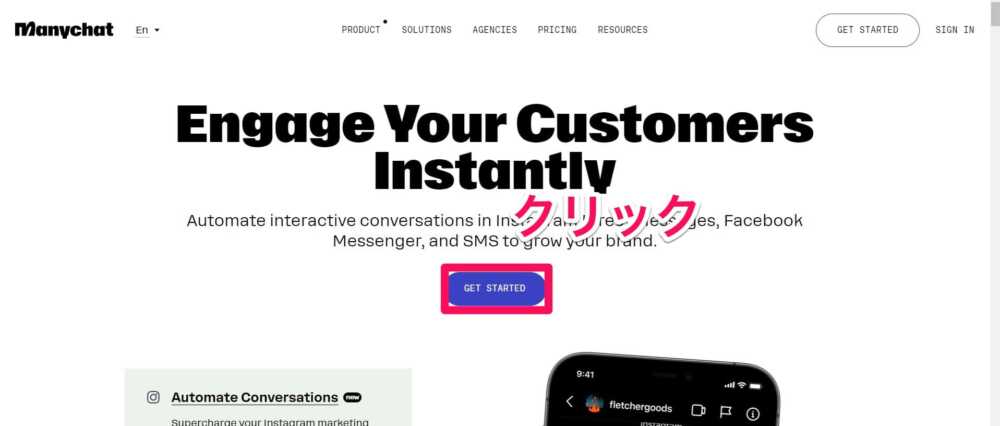
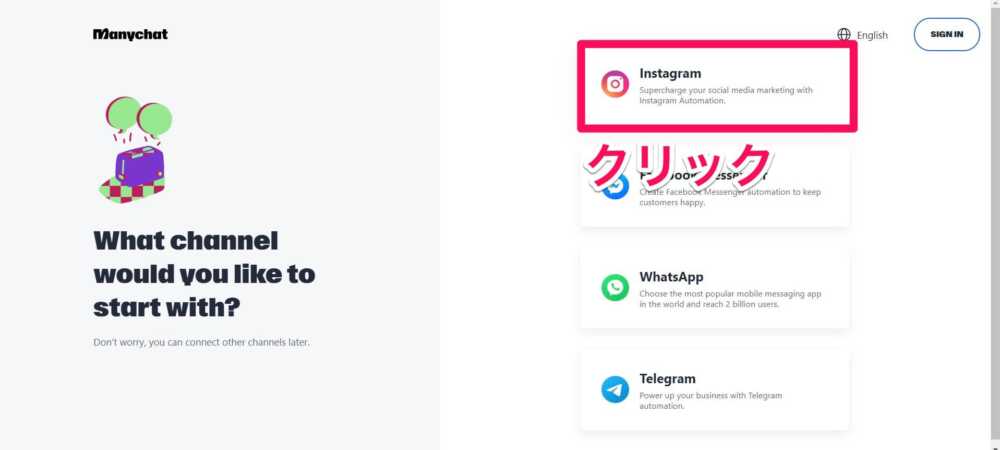
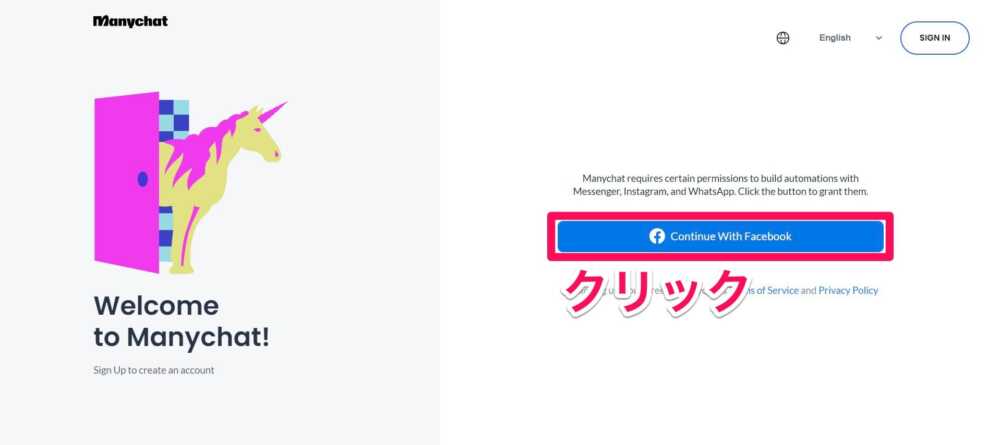
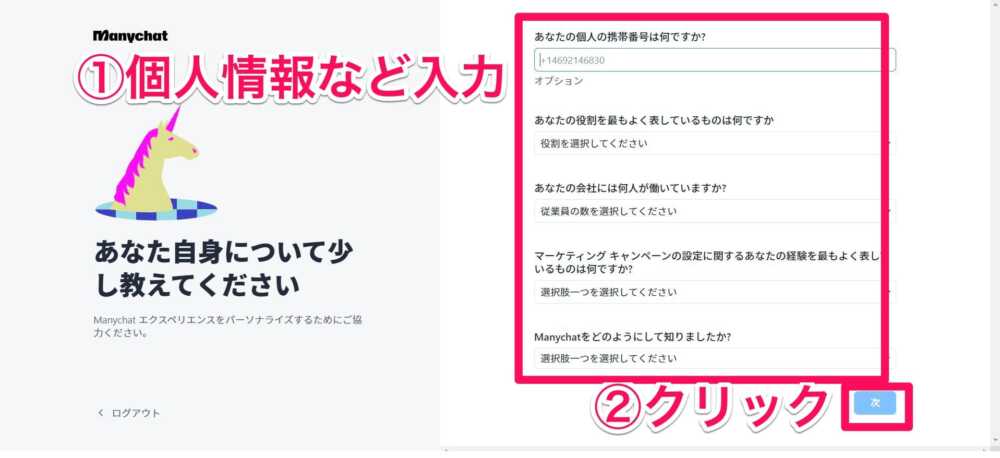
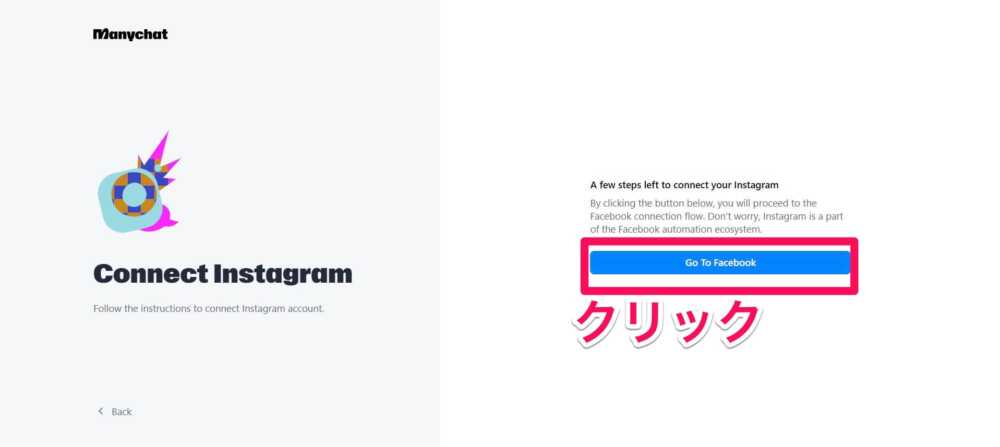
ここではManyChatとFacebook・Instagramを連携するために、いくつか個人情報を入力します。
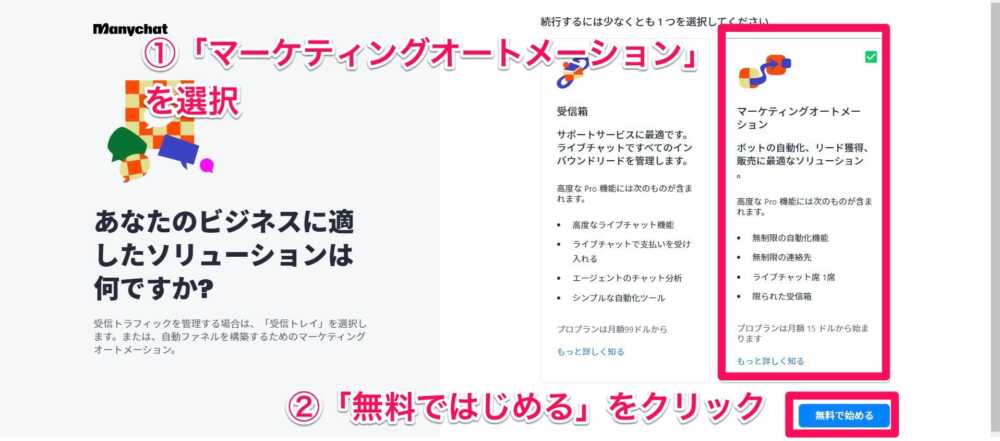
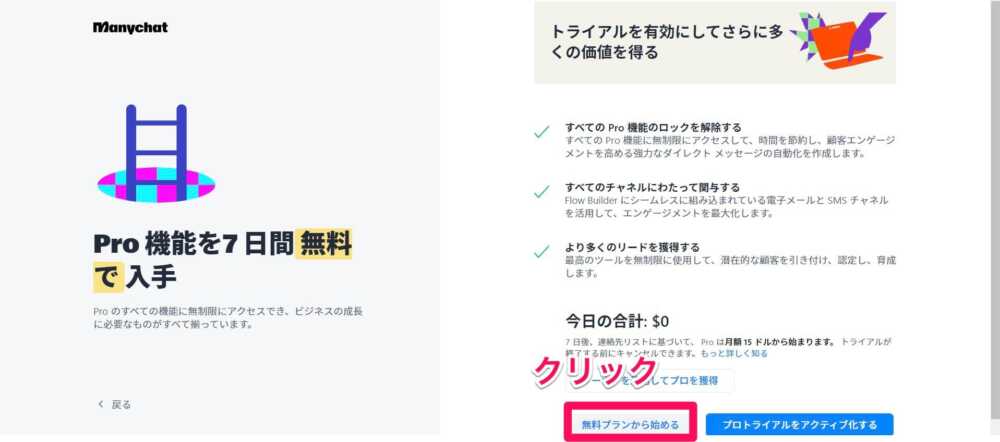
コメントに反応するチャットボットの作り方
キーワードに反応するチャットボットの作る前に3つの注意点があります。
- 入力しやすい言葉を選ぶ
- ひらがなや変換しやすいキーワードにする
- 手間がかかる言葉はNG
- 記号などは控える
- キーワードは簡潔にする
- 長い文章にせず、短い文章にする
さつきこれらの注意点に気を付けてキーワードに反応するチャットボットを作っていきましょう!
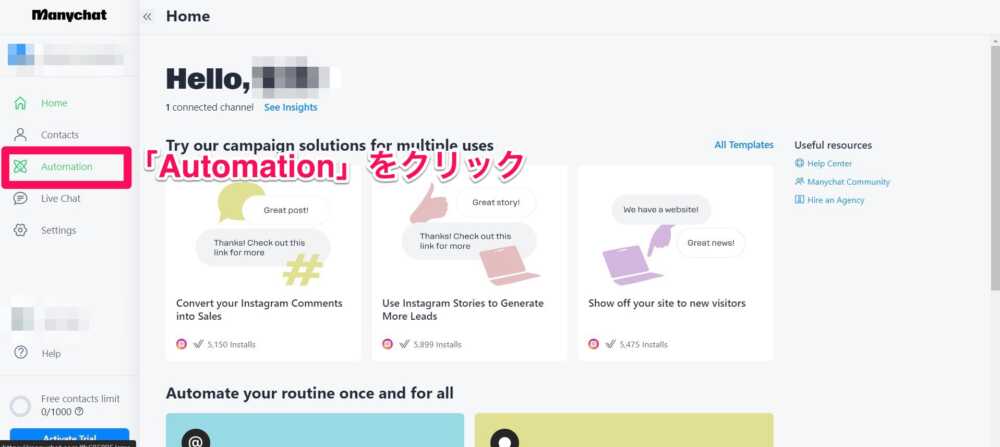
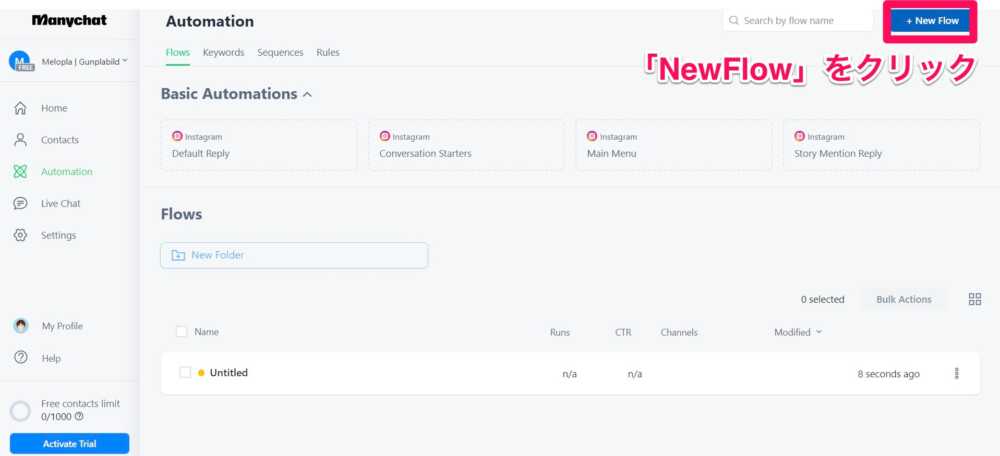
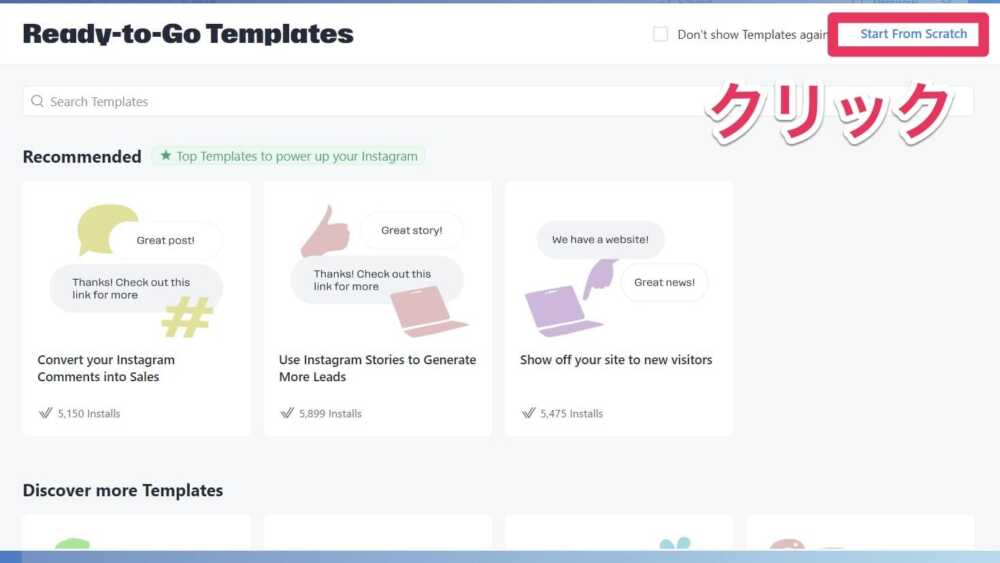
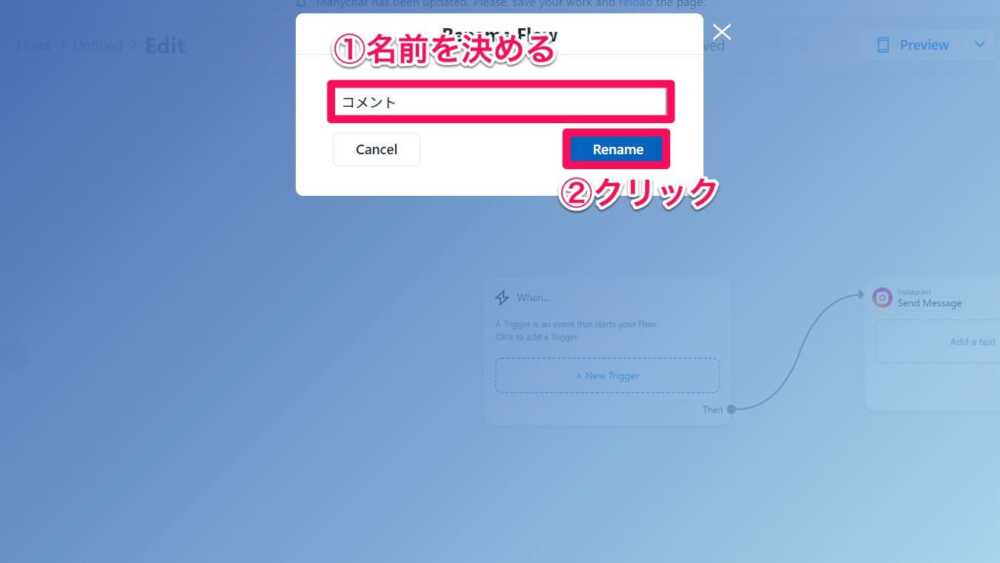
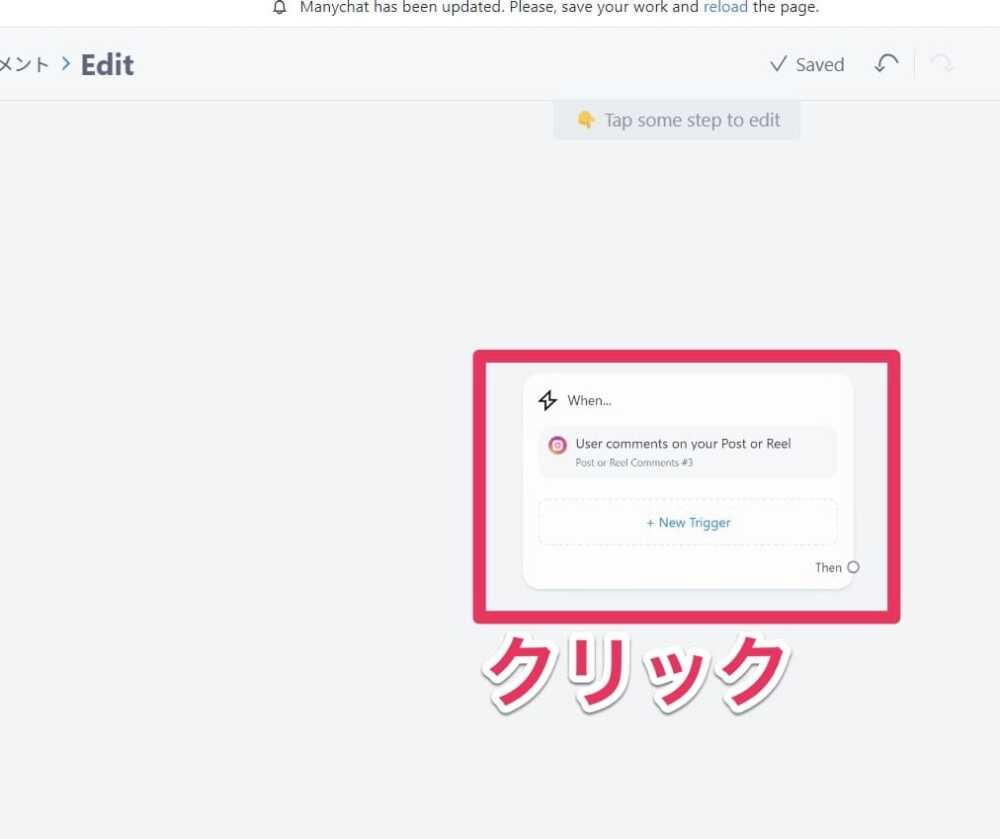
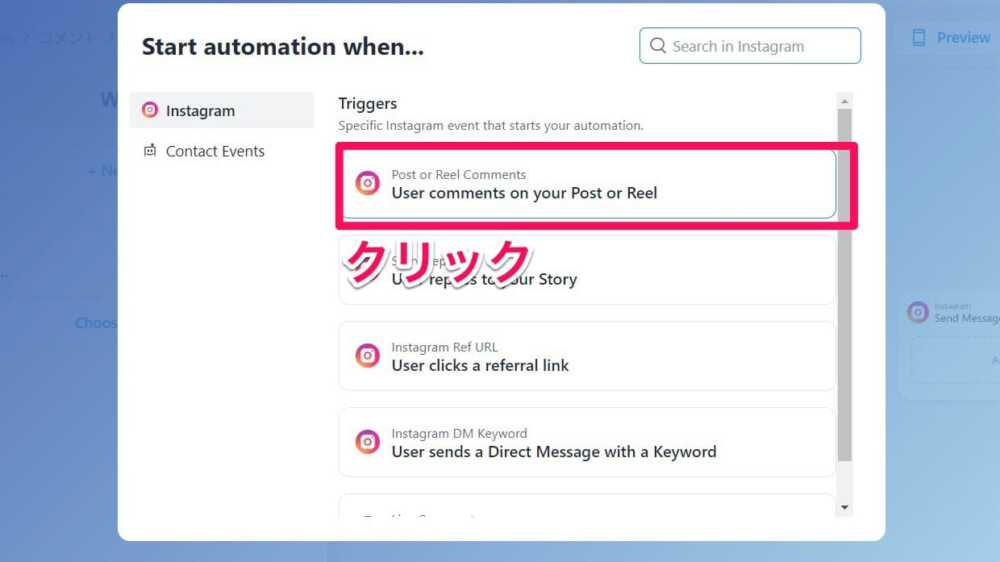
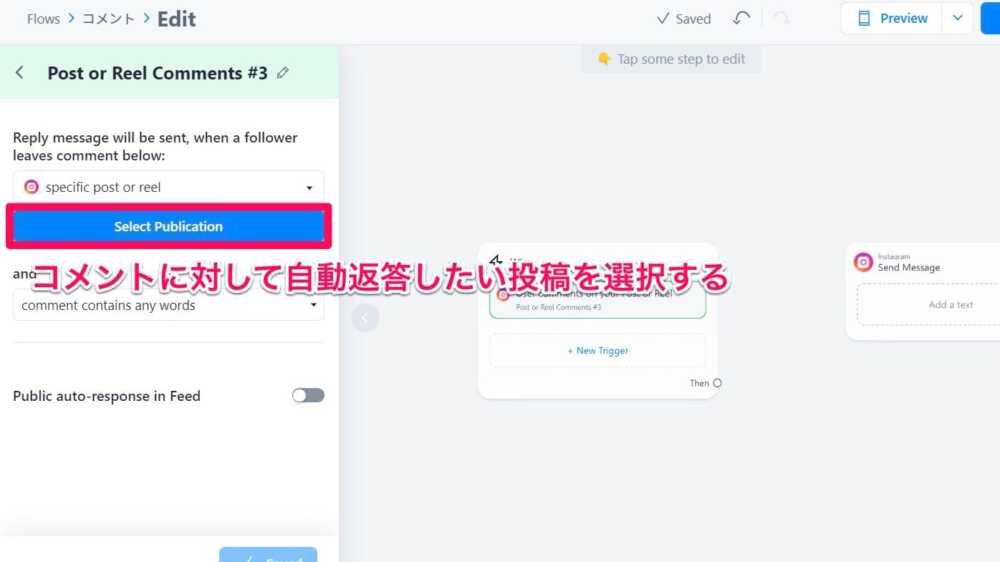
ManyChatのチャットボットを使用するには、Automation(オートメーション)から操作をします。
コメント