
 なお
なお前回の記事でマネタイズまでの大まかな流れと施策がわかった!!
 さつき
さつき次は実際にアカウントをどのように運用していけばいいのか見ていこう!
運用方法
なおInstagramのアカウントを作り終えたけど、実際にどのように運用していけばいいの?
さつき基本的には以下の作業を回していきます!
- (最初のみ)自分のジャンルのハッシュタグをフォローする
- いいね周り(1日に5投稿程度)
- フィード投稿を1日1投稿する
- ストーリーズを1日に2-3回する(時間帯を分けて投稿するとベスト)
- 毎日インサイト分析をする
- 2週間〜1ヶ月に一度プレゼント企画を行う
アルゴリズムの記事でも述べた通り、Instagramは滞在時間を増やしたり、ユーザーとの親密度を高めたりすることで、アカウントが伸びやすくなります。
さつきそれでは、それぞれ具体的にやり方を解説していきます!
(最初のみ)自分の発信ジャンルのハッシュタグをフォローする
まずはInstagramのAIに自分のアカウントのジャンルを認識してもらうために、自分の発信ジャンルのハッシュタグをフォローしましょう!
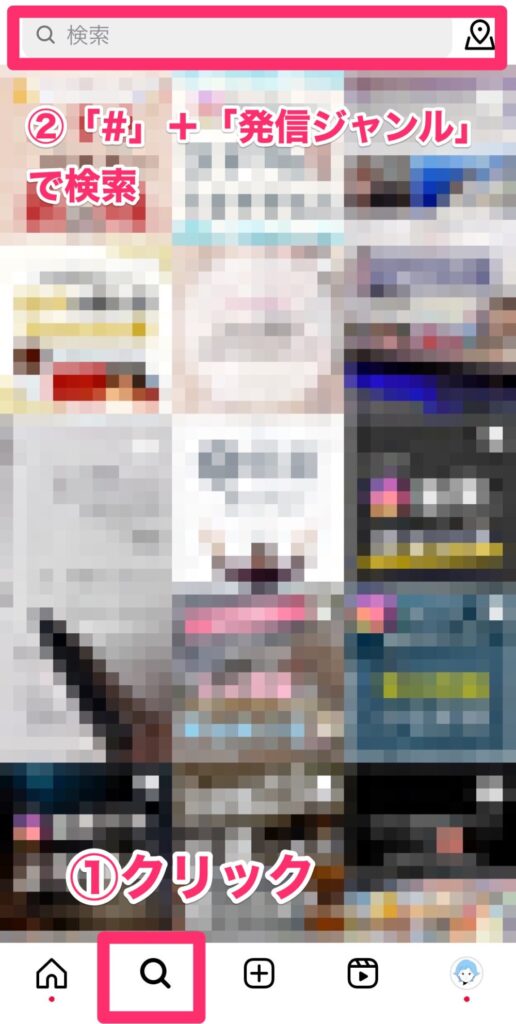
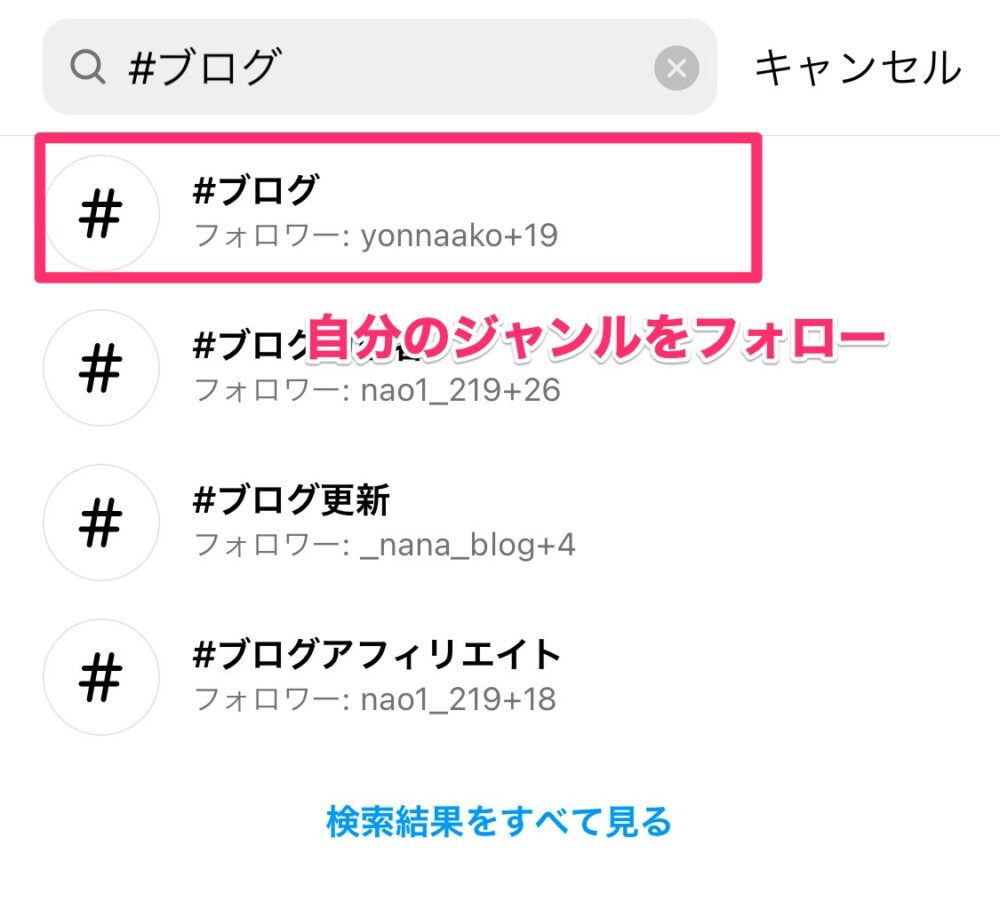
1日に5投稿程度「いいね」する
自分と同じジャンルをしている発信者を1日5投稿程度「いいね」をしましょう!
内訳は下記の通り。
- 既に1万人以上フォロワーがいるアカウントの投稿を1日3投稿程度いいねする(既にAIにジャンル認知されているアカウントに「いいね」をすることにより、自分アカウント認知も早く進む)
- 自分と同等のアカウントを2投稿程度いいねする(相手からいいねされる可能性がある)
フィードまたはリール投稿を1日1投稿する
フィード・リール投稿はなるべく1日1投稿を目標にしましょう!
なおえ…できるかな…
さつき難しい場合は下記の施策を行いましょう!
- 外注化・チーム化をする
- 2、3日に一度の投稿にする
チーム化できると
- 自分や家族が体調が悪い時でも
- 仕事で忙しい時でも
- モチベーションが上がらない時でも
投稿し続けることができるので、本当に作業が楽になります。
さつき成果を上げるためには継続が必須になるから、そこを補ってくれる仕組みを作ると安定した運用ができるよ!私のブログアカウントもチームで運用しています!
また、②の方法は文字通り2、3日に1回の投稿をするということですが、毎日投稿よりも頻度がおちますので、収益化できるまでの速度も必然的に落ちると考えておきましょう。
頻度を落とすと同じ投稿数やっても伸びませんので注意してください。
例
- 毎日投稿した場合:50投稿前後で伸び始める
- 3日に1回程度:130投稿くらいしないと伸びない
また、ある期間だけ頻度を落とす…というのも避けましょう⚠️(1ヶ月おやすみ…などもNG)
一気に反応が落ちますし、前の反応に戻すまでに毎日投稿を1ヶ月くらい続けないといけません。
基本的に毎日投稿し続けられる環境できたら投稿を開始しましょう!
- リール作りにさつきさんはなんのアプリを使用していますか?
-
私はAdobe Premiere Proを使用しています。外注さんとチームで運用できるのが私が調べたときにはコレしかなかったんです💦お値段がお高め…ですが、動画編集といえばこのソフトなので、いずれ外注化したい方は導入することをお勧めします🔥🔥
フィード投稿の作り方
フィード投稿は以下の5つのステップで作成します。
- ネタを決める
- 文章を決める
- デザインをする
- キャプションをつくる
- ハッシュタグをつける
さつきそれぞれ見ていこう!
ネタを決める
自分が思いつくネタを投稿してもいいのですが、
すでに伸びているアカウントは初期投稿(最初の50投稿)はどんなをして、どんな投稿が伸びているか?
は必ず確認するようにしましょう。
初期の時こそ「ネタは自分で考えない!」のが鉄則ですよ😉
さつき特に初期投稿は重要です!
なおなんであまり伸びていなさそうな初期投稿が大事なの?
さつきアカウントがまだ弱い段階でどんな投稿をしてここまでアカウントを伸ばしていったのか?答えが載っているからです!
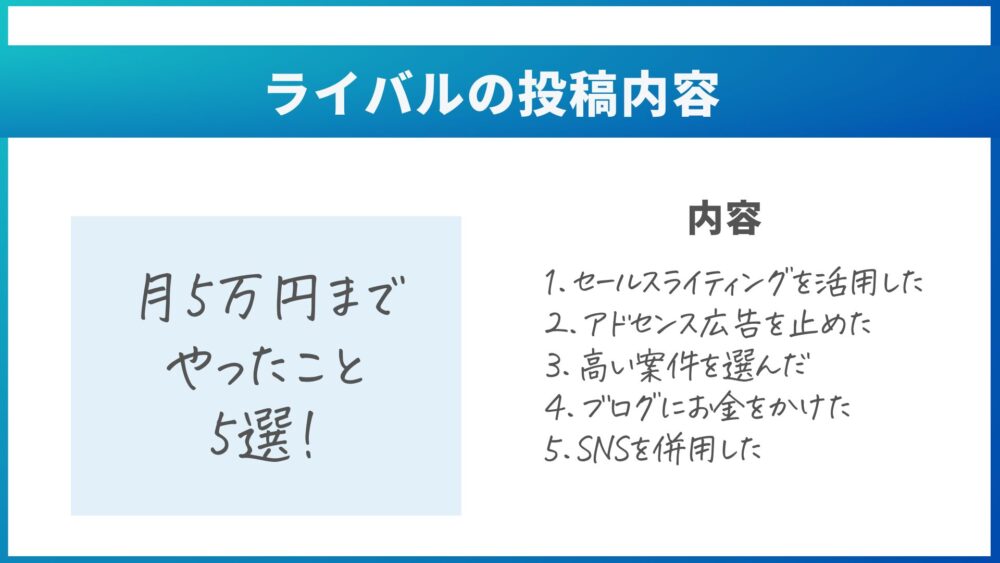
フィードの場合はいいねやコメントが多くついている投稿は反応がいい投稿なので、
- 投稿をリストアップしていき
- これに自分の経験談・思いなどのオリジナリティーを付け足したり、見出しごとに投稿を作ったりして、ピックアップするのがおすすめです。
「参考になりました」「フォローさせていただきました」などのコメントは、機械的にコメント周りをしているアカウントの可能性が高いのでカウントしない
私が使用しているリサーチシートと使い方を参考にお渡ししますね!(コピーしてお使いください)

見出しごとに投稿を作る例
さつきこの方法はネタ切れ対策にも役立つからしっかり覚えておこう!
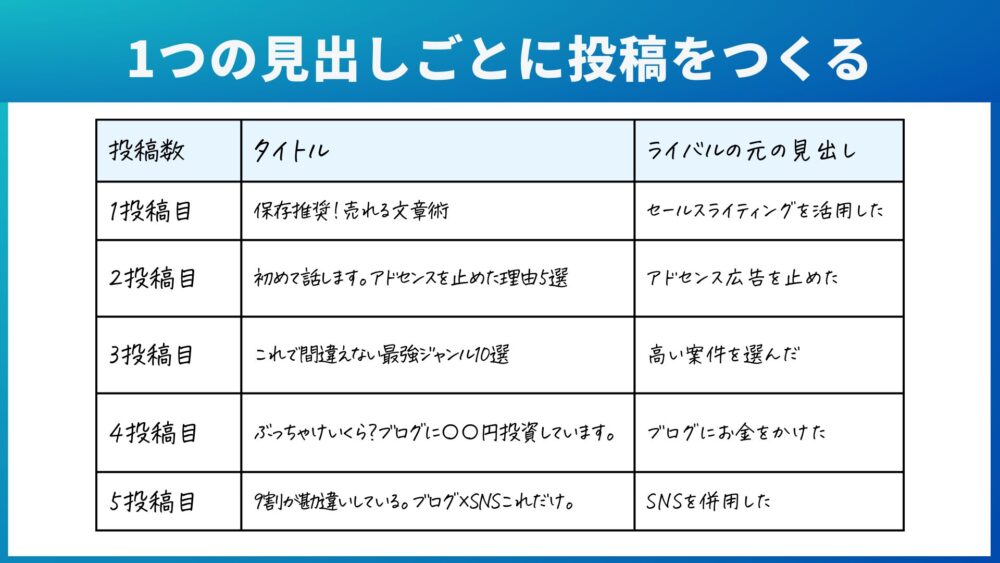
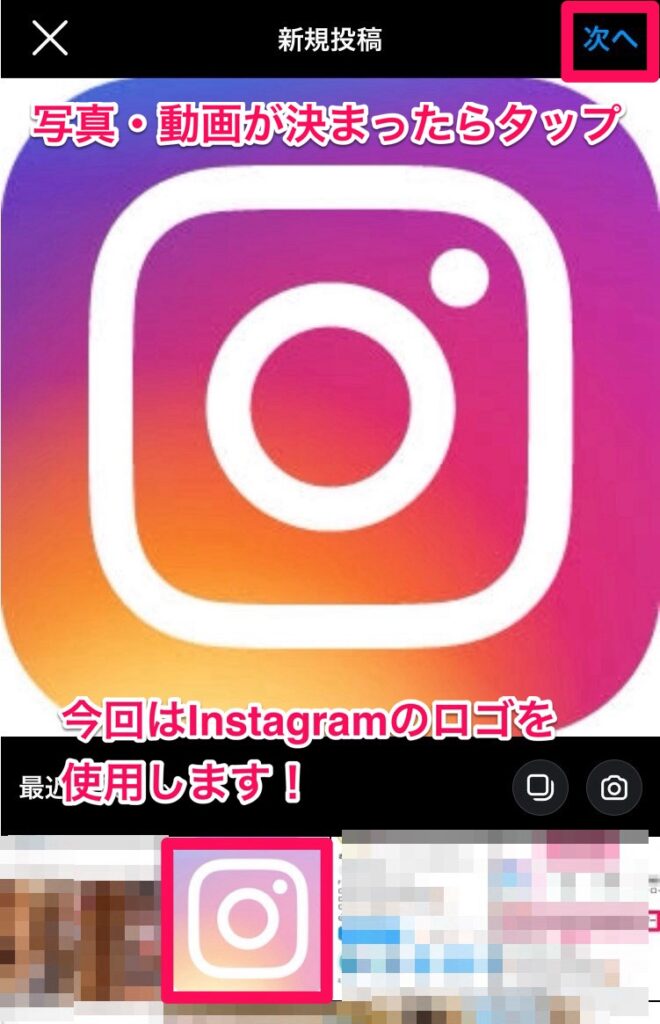
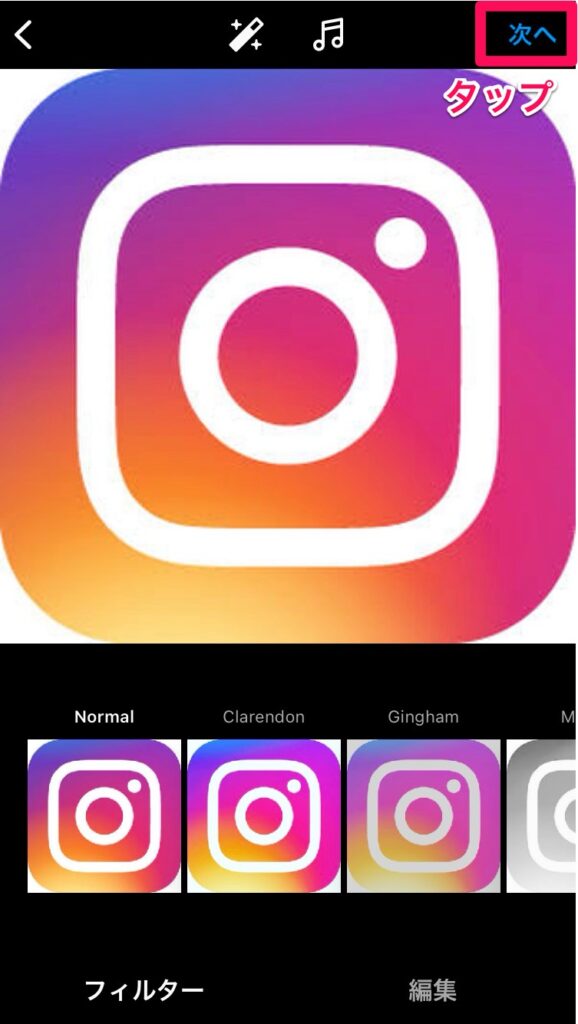
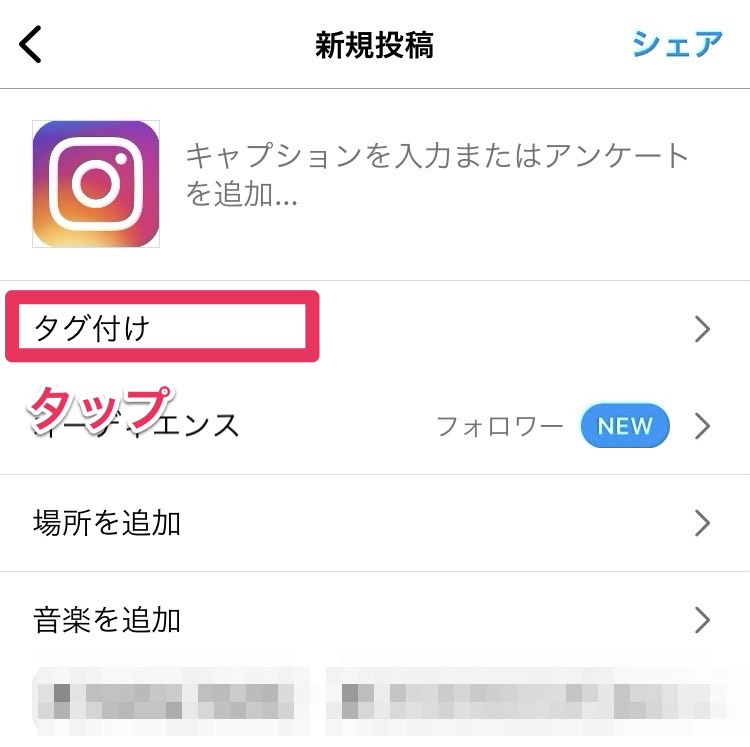
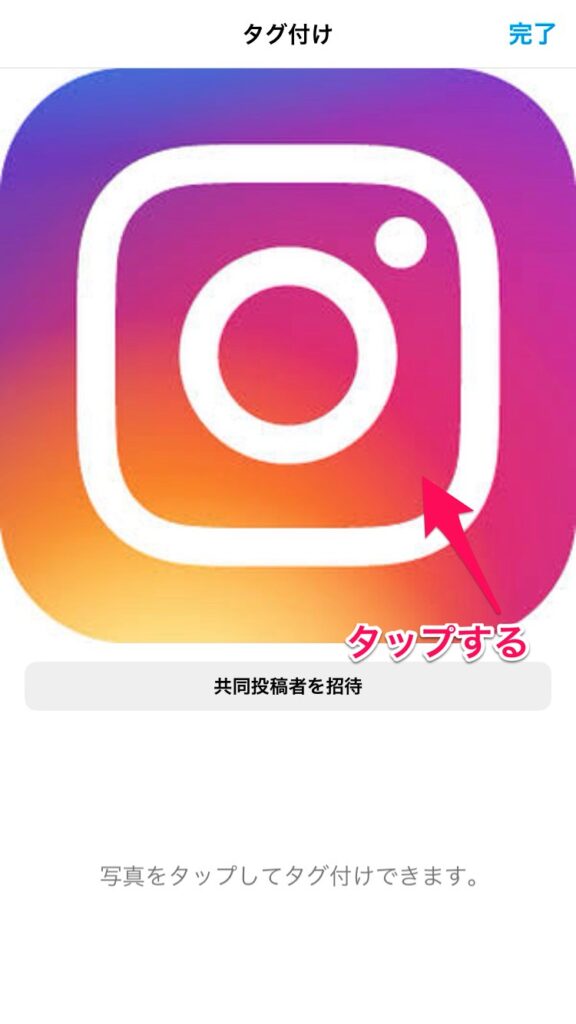
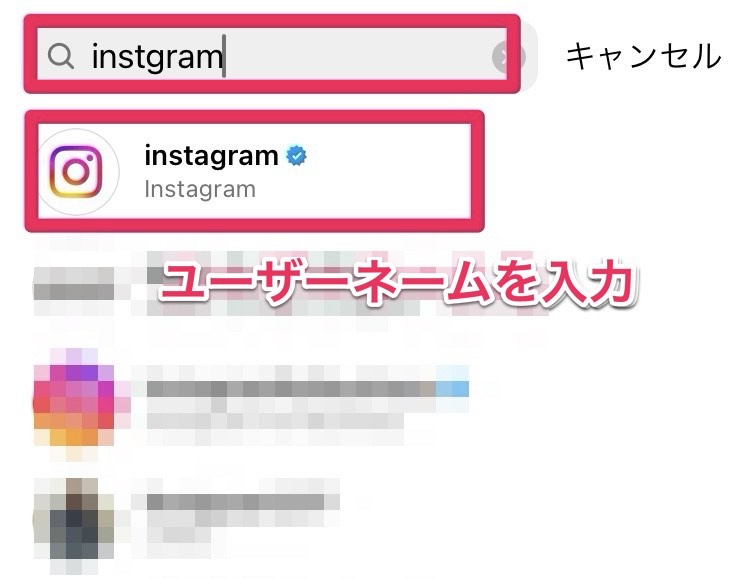
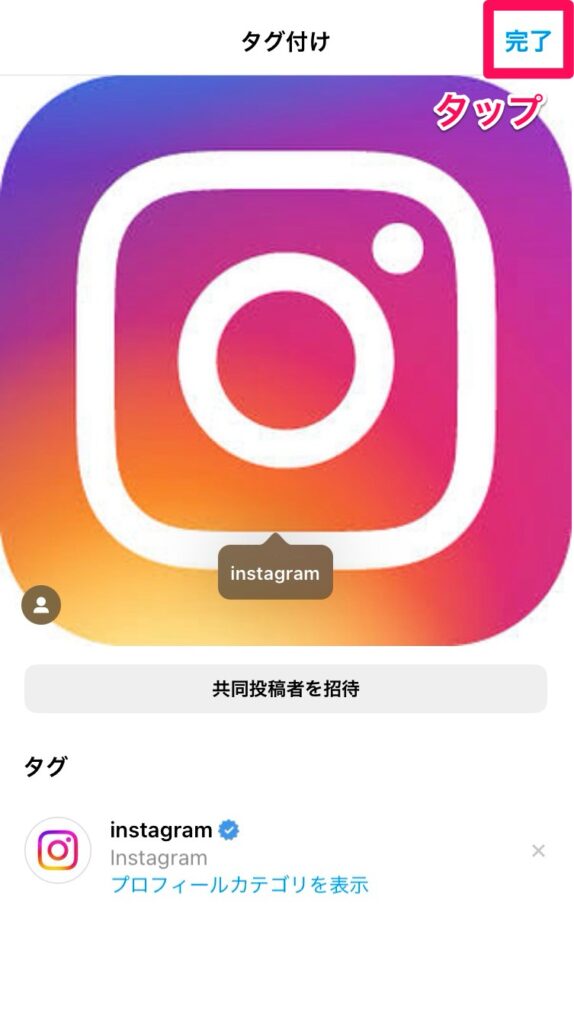
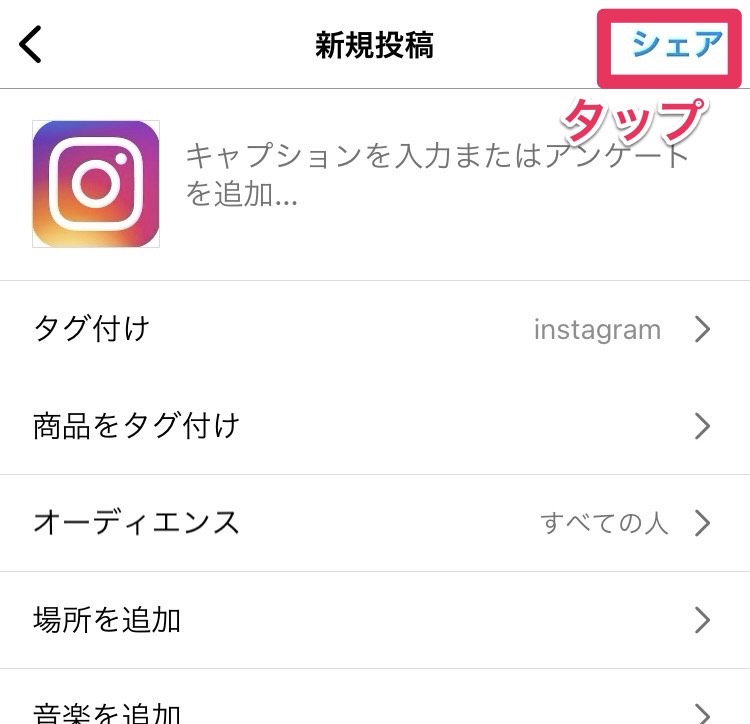
これをすると後ほど自分が「〇〇5選」などの投稿を作った時に、過去の自分の投稿をタグづけでき、滞在時間アップにもつながります。

タグの付け方


ストーリーズを1日に2-3回する
続いてストーリーズの作り方を解説していきます。
なおストーリーズではどんなことをすればいいの?
さつきストーリーズのポイントは前回の記事で説明した通りだね!
【復習】ストーリーズのポイント
- 毎日ストーリーズを上げる(頻繁に接触することで警戒心が薄れ、親近感を感じる)
- 有益な情報を流す(フォロワーさんが知らない情報を流してあげる)
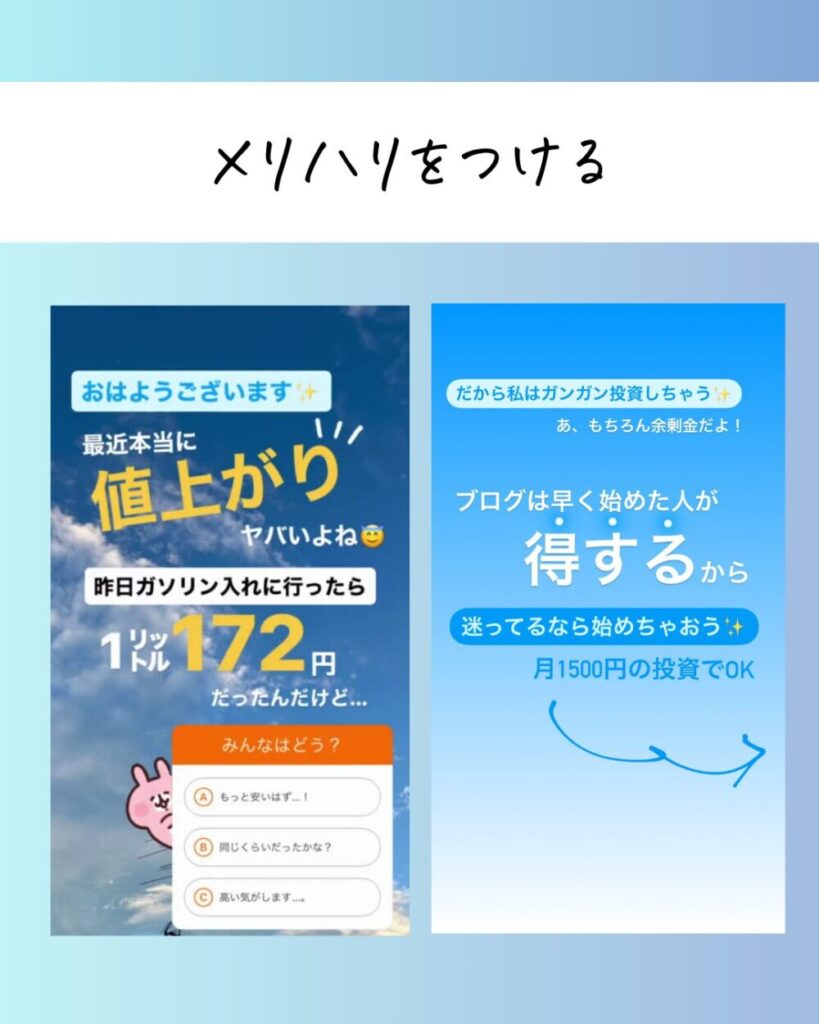
- メリハリをつける(どこを読めば良いのか一目でわかるように)
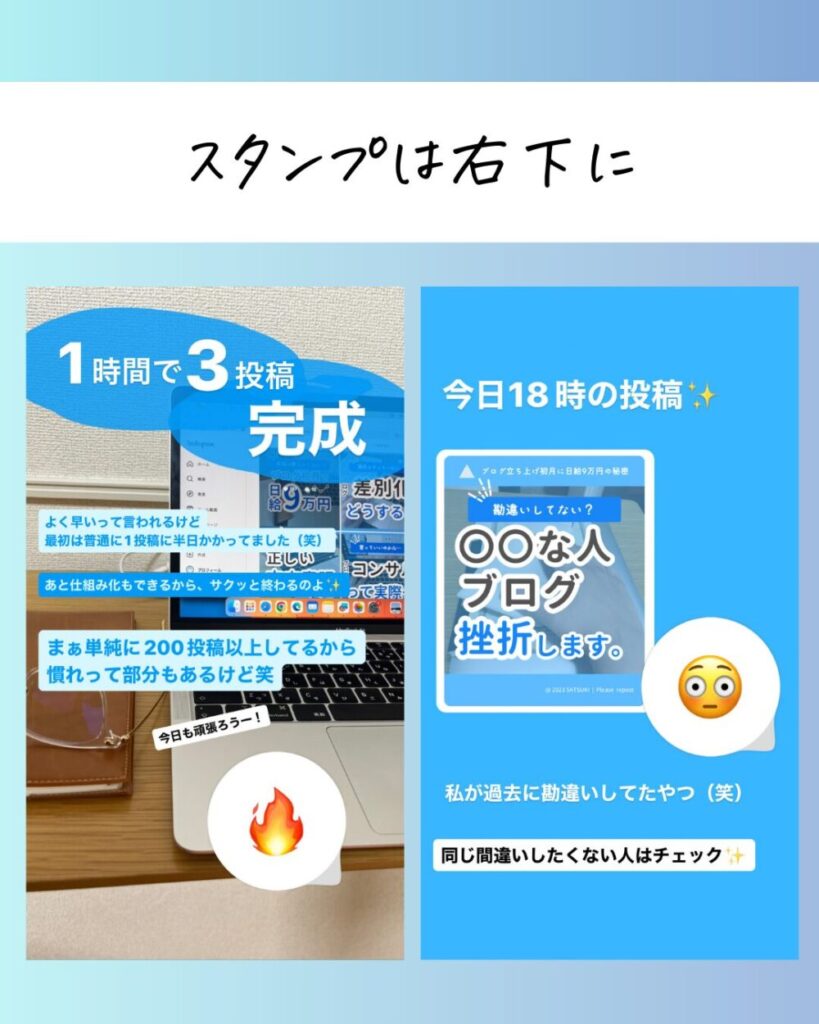
- リアクションスタンプやクイックアクションがあるものは1番最初に持ってくる
- フォロワーさんからの質問や感想を載せる
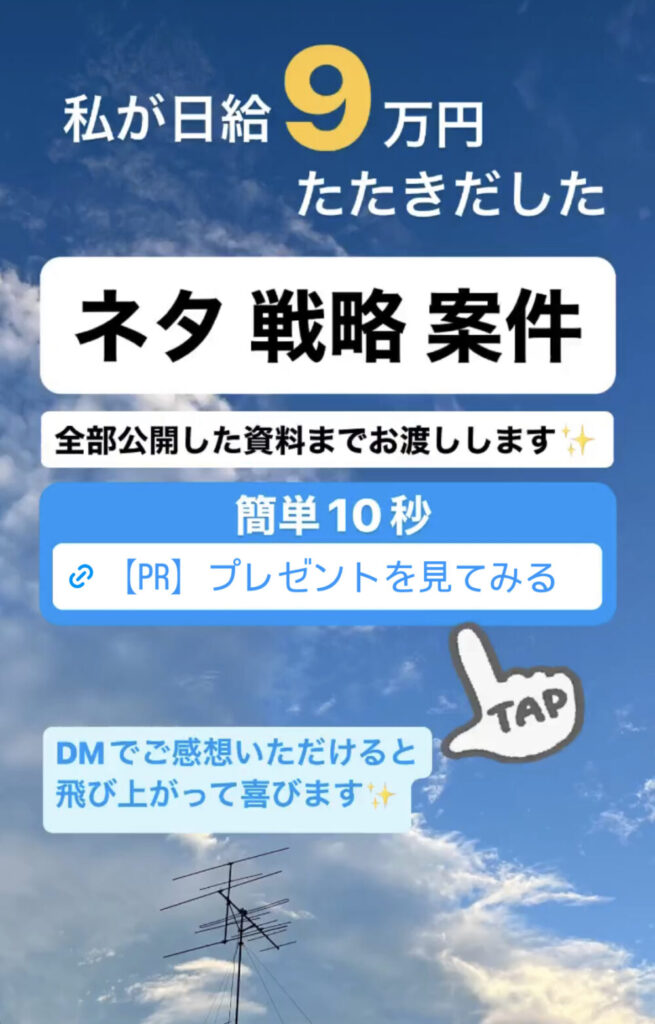
- リンクは青を背景に入れる
- ポスト後はストーリーでお知らせ (フィード投稿をお知らせする)
さつきこれを理解した上でデザインテクや操作方法説明していくよ!
毎日ストーリーズを上げる
毎日ストーリーズを上げる際は、日常+教育要素を混ぜ込むのがベストです。
なおストーリーズは基本的に日常のちょっとしたことをシェアする場として使用されているよね!
さつきそうだね!だけど、「アフィリエイトで稼ぐ」を目的にしている私たちが「日常のみ」をあげるのはNG!
教育についてはこちらの記事を確認!
有益な情報を流す
フォロワーがまだ理解していないノウハウを公開するとストーリーズをずっとみてもらいやすいです。
なお有益な情報って言っても思いつかないな~
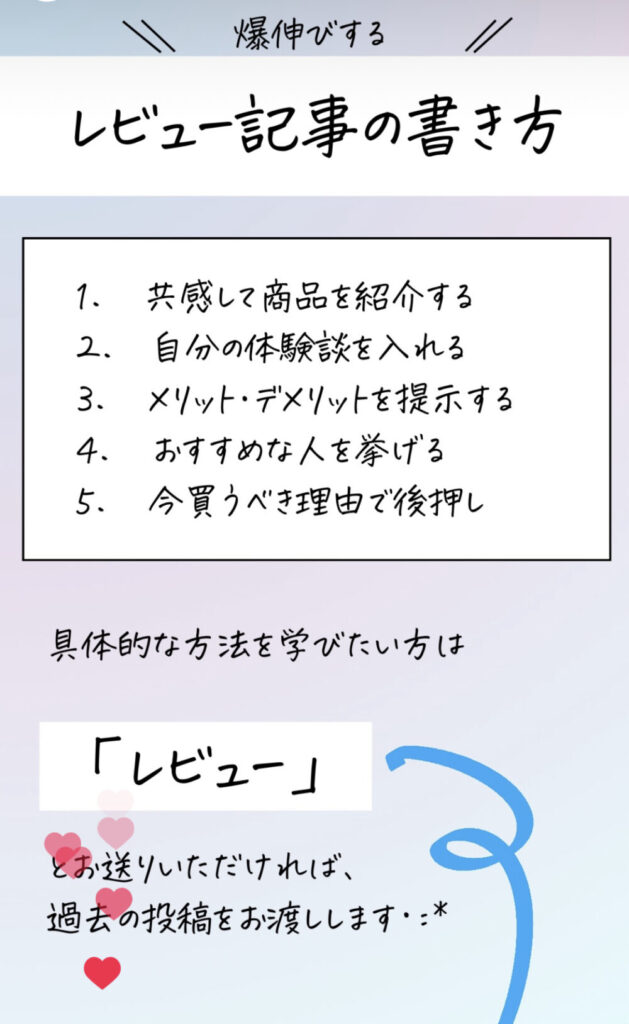
さつきそんな時は、フィード投稿をまとめたものでもいいので毎日公開すると閲覧率が上がっていくよ!
過去のフィード投稿をストーリーズにまとめたものの例
メリハリをつける
下の画像のように、文字の大きさにメリハリをつけると読まれやすくなります。
リアクションスタンプやクイックアクションがあるものは1番最初に持ってくる
連投する場合、CTAがあるものは最初にもってくると反応が得られやすいです。
 さつき
さつきスマホを持った時に右下の方が押しやすい!
フォロワーさんからの質問や感想を載せる
アカウントの信頼度アップにつながるので、フォロワーさんからの質問や感想は積極的に掲載しましょう。
さつきただし!!!DMを載せる場合は一度掲載許可をいただくのが無難!
私が許可どりに使用している文章があるので載せときます!
一つお願いがあるのですが、こちらのご感想をInstagramのストーリーズに掲載させていただいてもよろしいでしょうか?
(お名前・アイコンなど個人情報、その他「特定されそうなもの」はぼかします!)
遠慮なくお断りいただいてももちろんOK!ですので、ご検討いただけますと幸いです!!
どうぞ宜しくお願いします✨
そして、DMをのせる場合はメンションすると相手に通知がいき、「載せてくれた!」と喜んでくれるためおすすめです。(ファン化につながる)
ただし、メンションは画像の裏などに隠して掲載しましょう。
メンションの隠し方
リンクは青を背景に入れる
ストーリーズに貼るリンクは、画像のように青を背景に入れることで、目立たせることができます!
 さつき
さつきPR表記は忘れずにね!
PR表記に関してはこちらの記事をクリック!

ポスト後はストーリーズでお知らせ
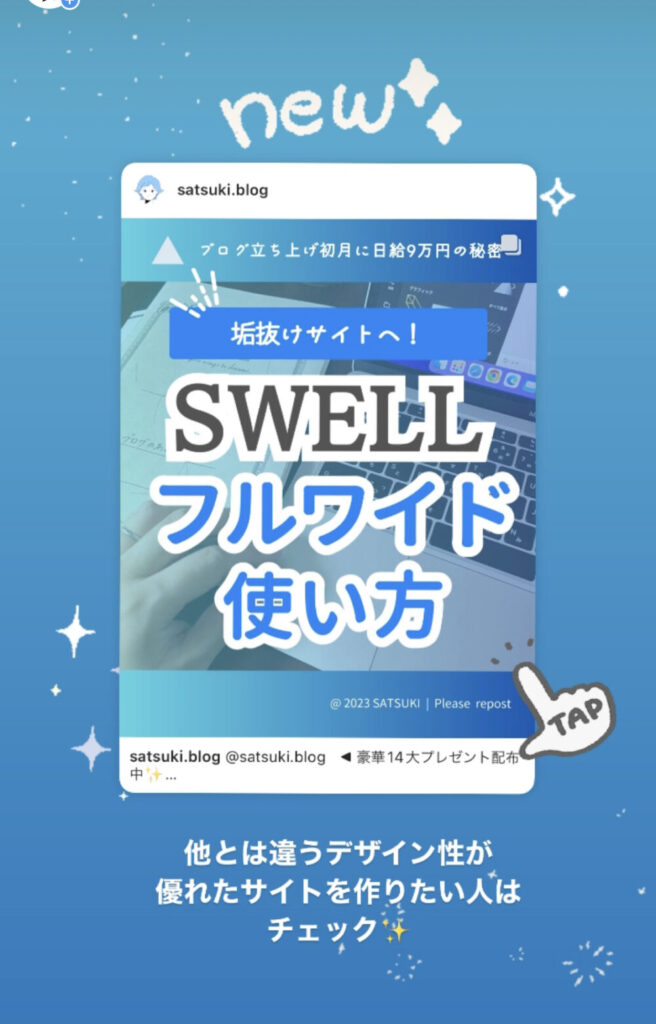
フィード投稿を投稿した後は、ストーリーズで必ずお知らせしましょう。
目的はフィード投稿をより多くの人に見てもらえるようにするため、一言添えてストーリーズ投稿するのがベストです!
【参考】編集画面の見方
ストーリーズの編集画面の操作方法は下記の動画を参考にしてください
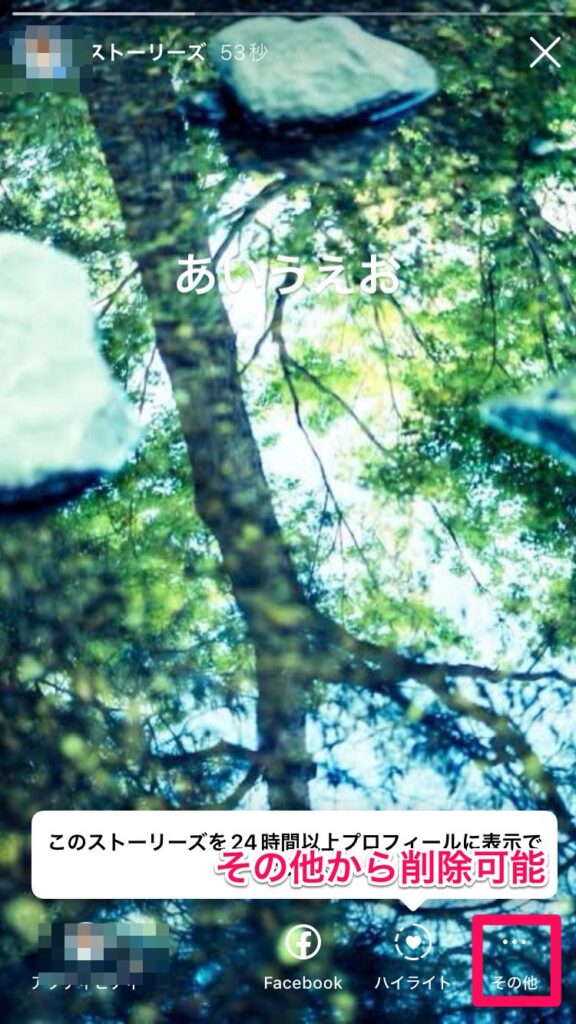
データ・足跡の見方
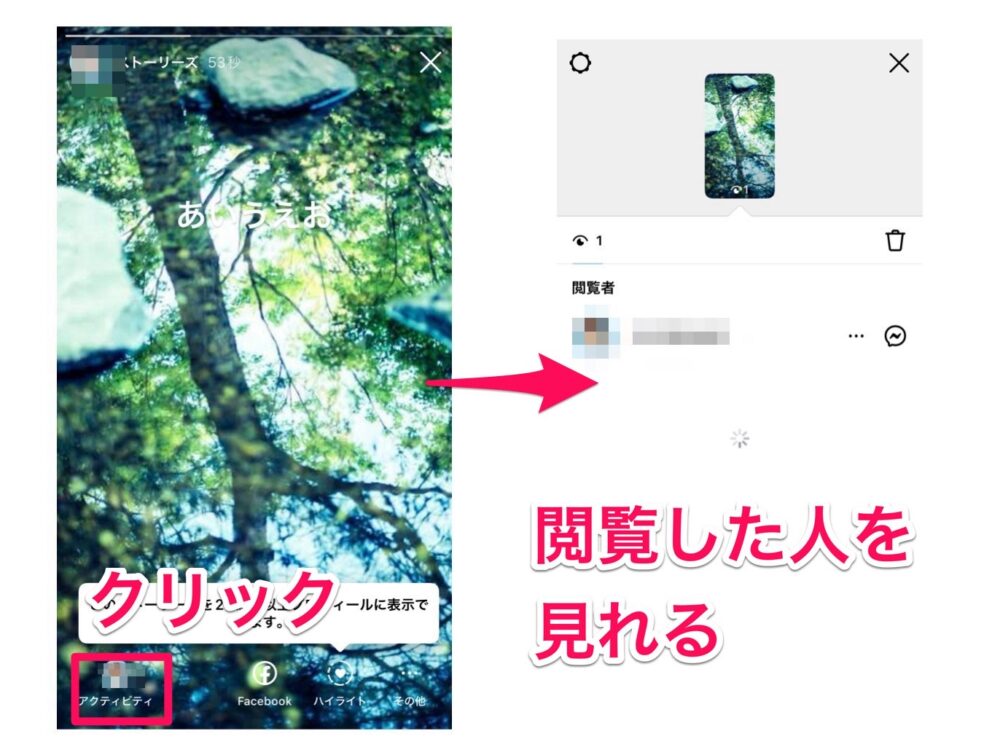
削除の仕方
ハイライトにストーリーズを設置する
ハイライトとは、ストーリーズの投稿をプロフィール画面上にまとめて表示するための機能です。
さつきストーリーズは通常24時間で消えてしまうけど、ハイライトならストーリーズを残すことができる!
基本的にはブログリンク・アフィリエイト付きのものは残しておくと良いです。
リンク付きのストーリーズを残すことで、プロフィールからハイライトに飛んだ人に自動でセールスがかかります。

私のアカウントはこちら
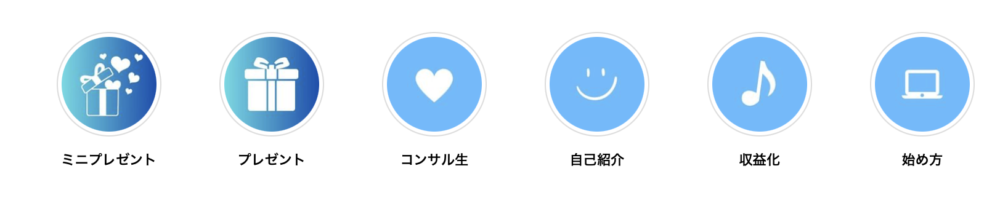
また、ハイライトのカバー画像を統一させることで、アカウントの世界観を作ることができます。
Canvaのロゴ機能で作成可能ですので、作ってみてください。
毎日インサイト分析をする
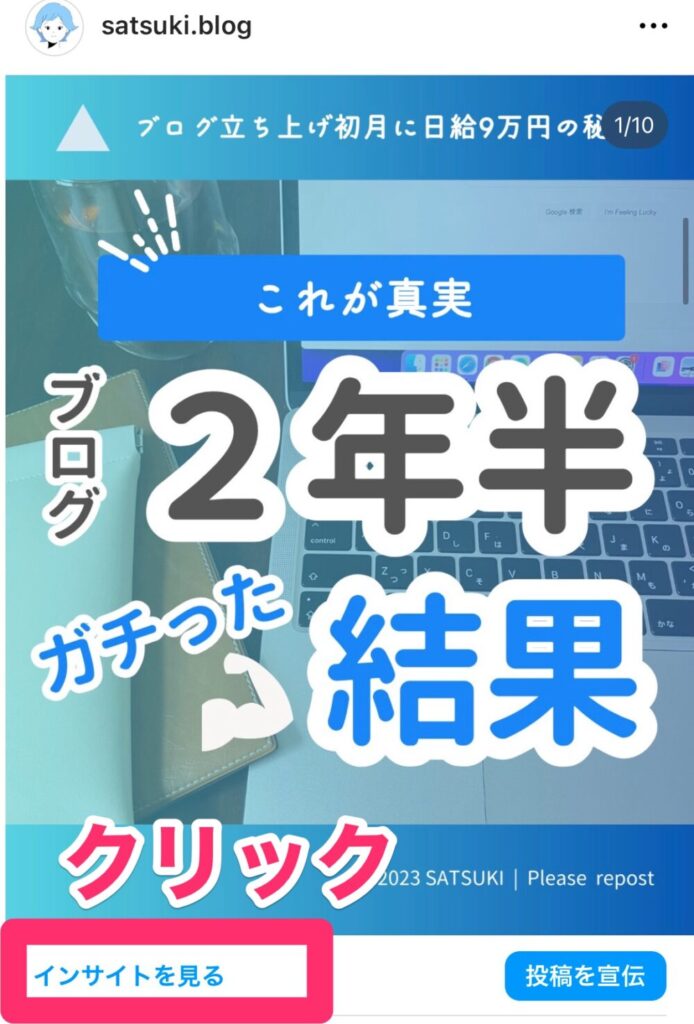
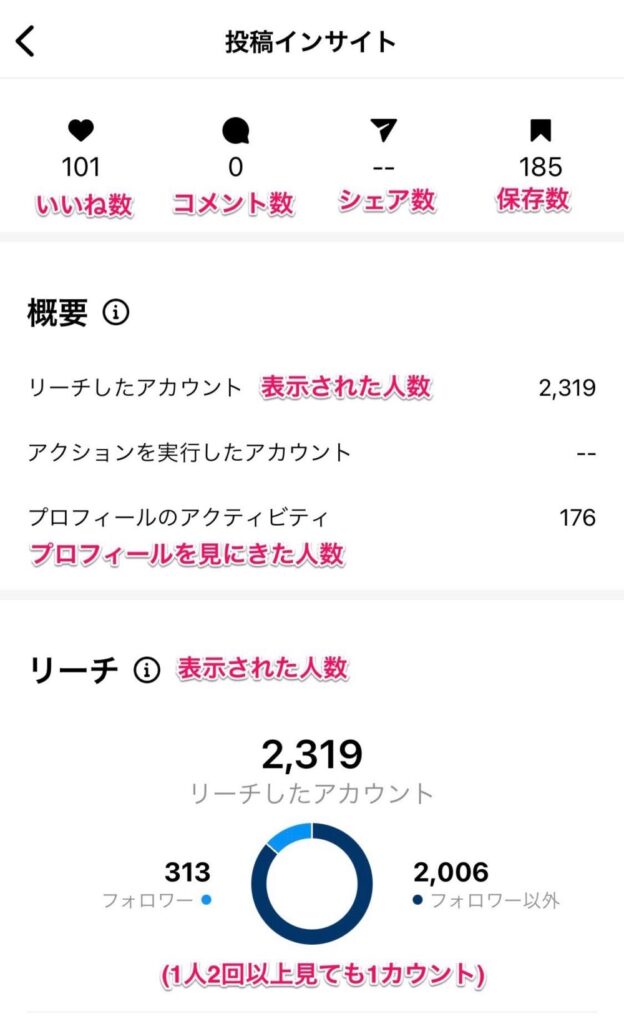
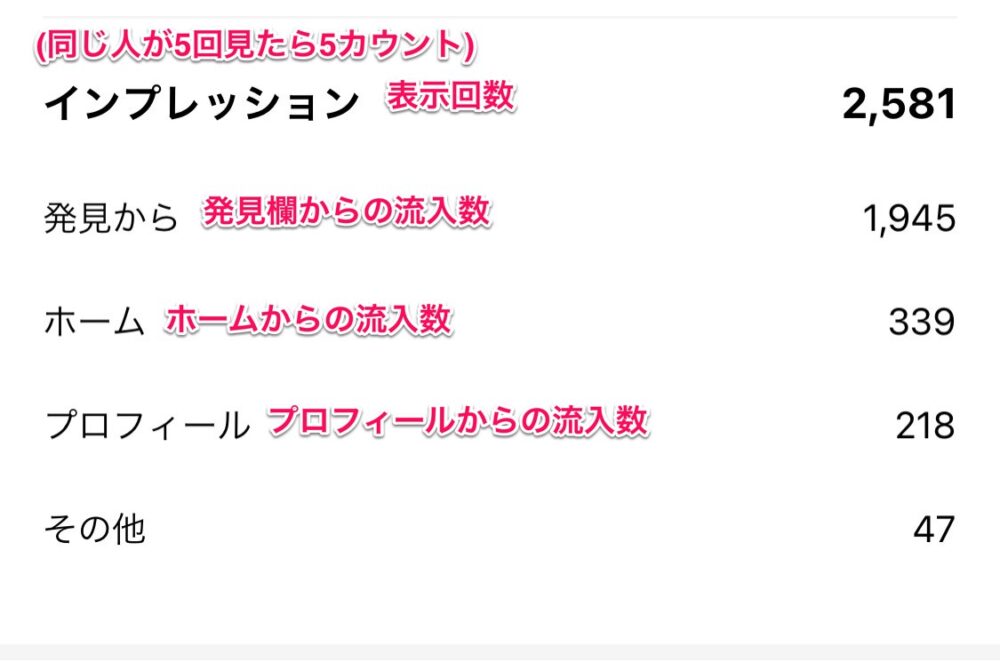
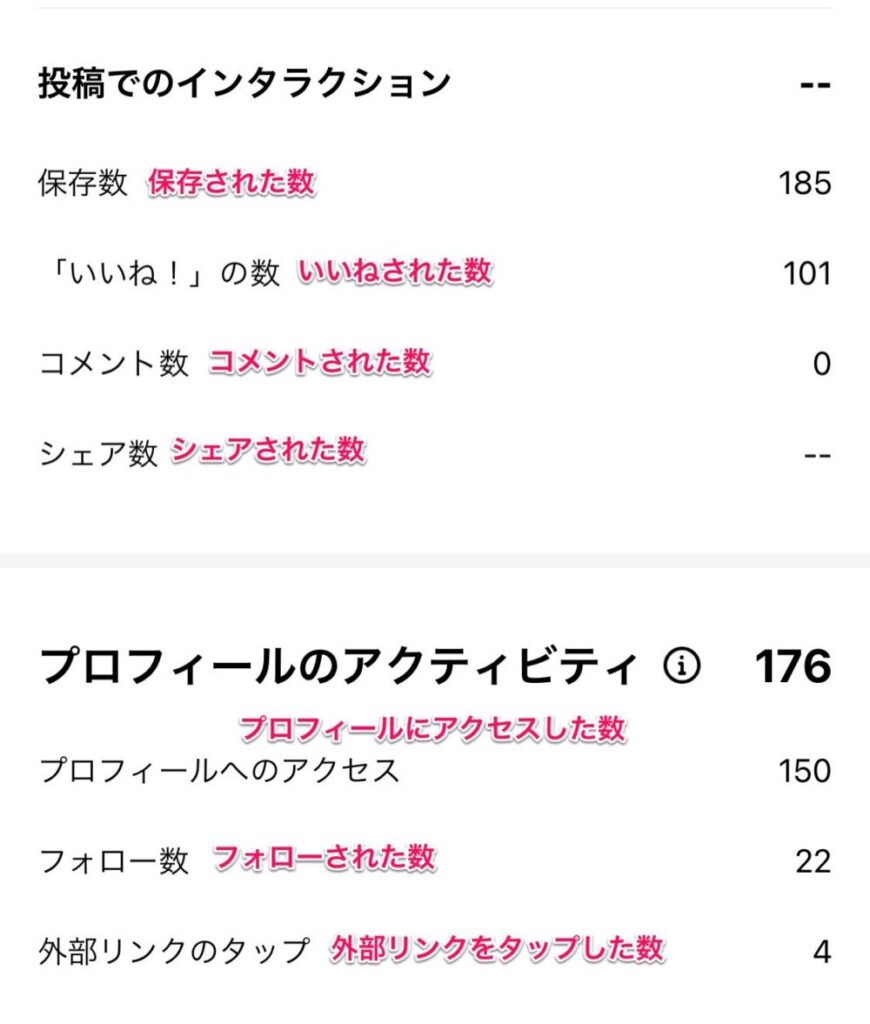
インサイトを見て、「どんな投稿が伸びて、どんな投稿が伸びなかったのか?」を入力していきます。
インサイトの画面の見方
 なお
なおでも、最初のころは分析してもほとんど伸びないのは目に見えているよね…!インサイト分析なんて意味がないんじゃない…???
さつきそんなことは一切ない!!!
最初の頃でも、その中で必ず「伸びる投稿」と「そうでないもの」がでてきます!!
この1ヶ月(30投稿)で反応がよかった投稿を見つけて、「なぜ伸びたのか?」を落とし込んでいきます。
私がよくみている点は、以下の通りです。
- ネタが良かったのか?
- 図解が良かったのか?(保存数多い)
- 情報量が多いのが良かったのか?
- 共感ポイントが多かったのか?
- 表紙のインパクトが良かったのか?
- 独自性が良かったのか?
この中のどれが理由で伸びたのか考え、次の投稿に活かしていきます。
さつきこれをひたすらに回していきましょう!
私が使っている分析シートを参考にお渡ししますね!使い方の動画がありますので一度拝聴いただくことをお勧めします!
コピーしてお使いください!

2週間~1ヶ月に一度プレゼント企画を行う
プレゼント記事の書き方はこちらの記事で説明したのでここでは配布方法を説明します。
さつき最初は手動でOK!
しかし、だんだんとフォロワーが増えていくにつれ、追いつかなくなってきますので、システムを導入するのがいいです。
プレゼント配布方法とおすすめのシステムについて、動画で説明しています。
次を読む前に必ずこちらをご覧ください!
動画で出てきた各システムのURLはこちらです
ManyChatの使い方
Iステップは先程の動画にあるとおり、企業が配布しているマニュアルやYouTubeなどで操作の解説があるのですが、ManyChatは全く出回っていませんので、こちらで「フィード」または「リール」のコメントから自動返信する方法をご説明します。
以下では、ManyChatの「チャットボット」のアカウント開設方法や操作方法、自動で反応するチャットボットの作り方を解説していきます!
ただ動画でも説明していますが、基本的には「Iステップ」がおすすめですので、収益化できるようになりましたら、Iステップを導入していきましょう!
ManyChatのアカウント開設方法
ManyChatのアカウント開設方法を解説していきます。
\ 登録無料です! /
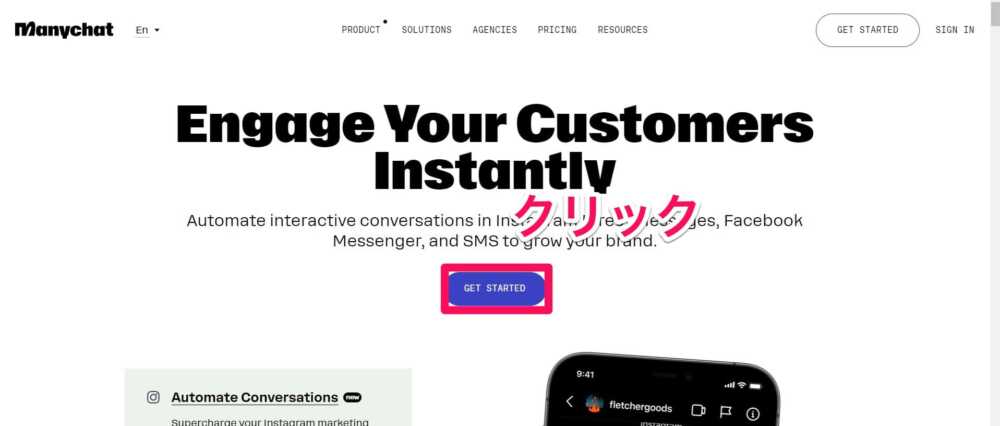
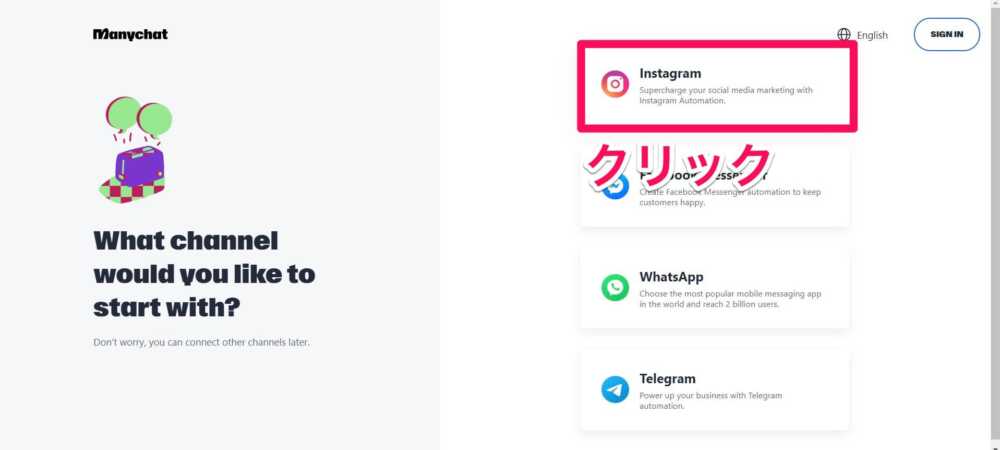
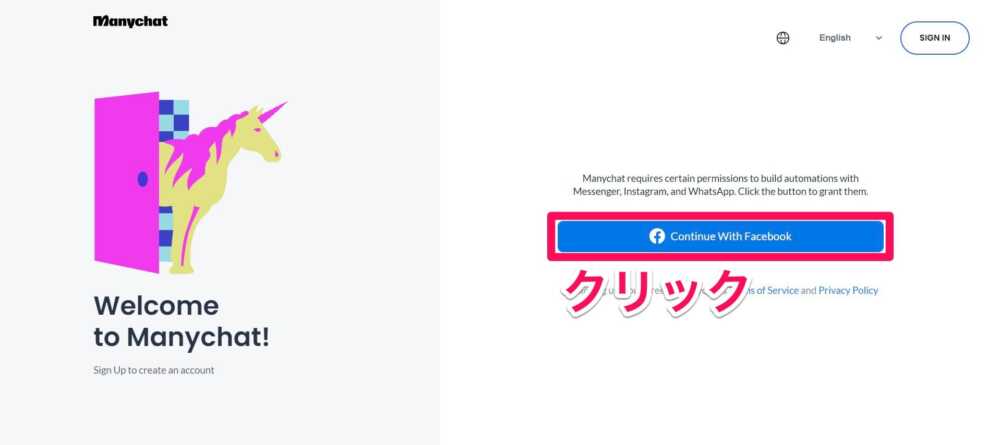
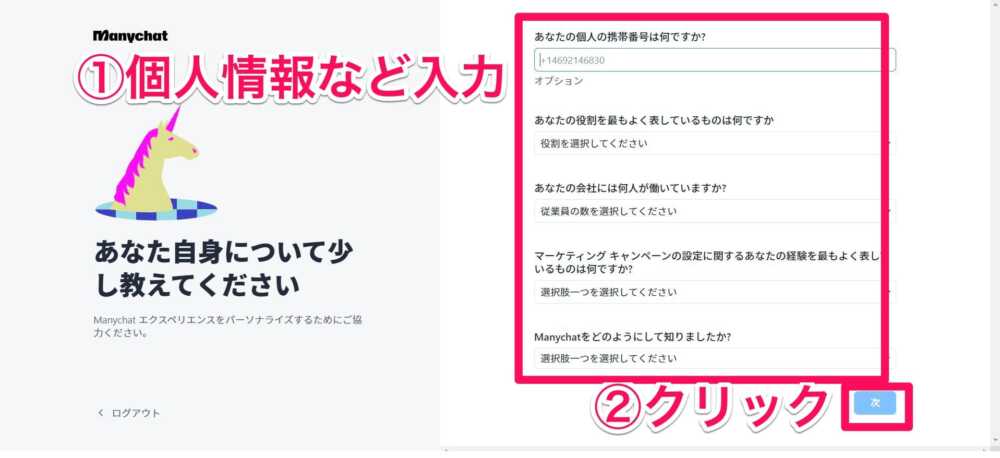
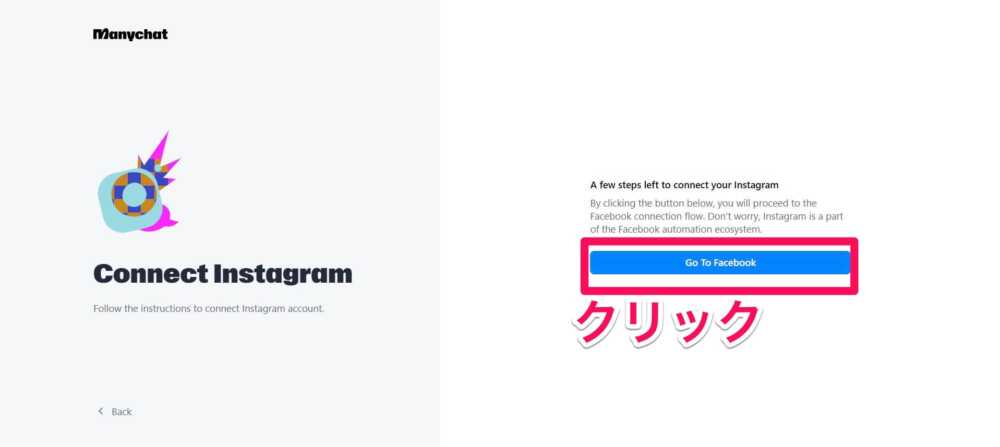
ここではManyChatとFacebook・Instagramを連携するために、いくつか個人情報を入力します。
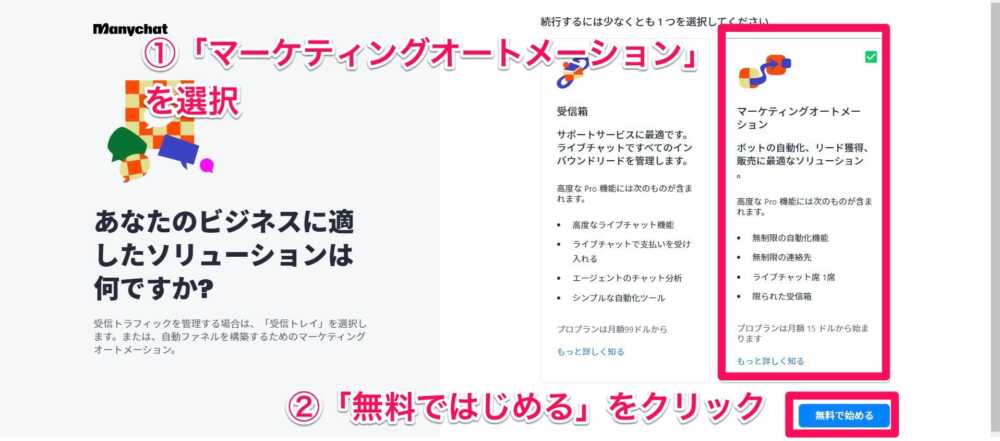
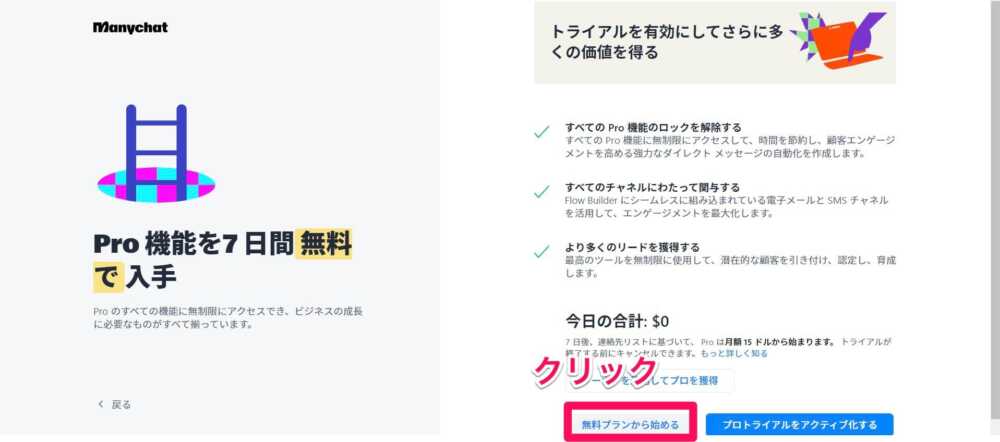
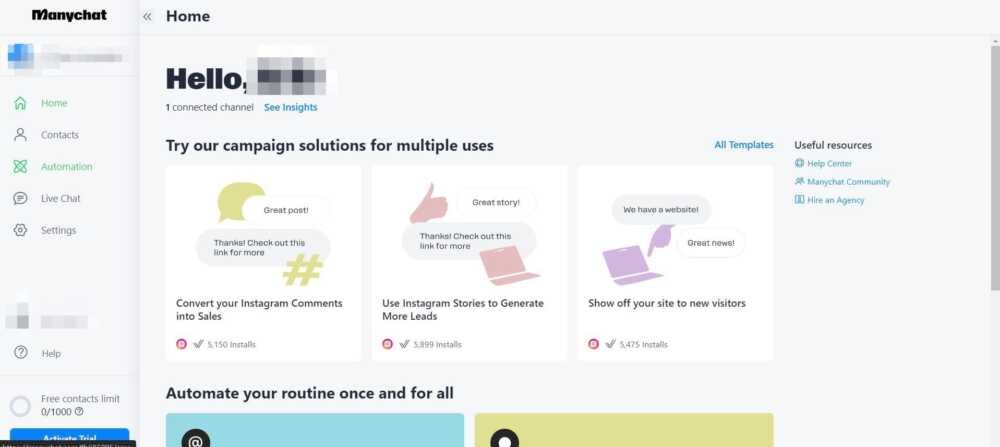
コメントに反応するチャットボットの作り方
キーワードに反応するチャットボットの作る前に3つの注意点があります。
- 入力しやすい言葉を選ぶ
- ひらがなや変換しやすいキーワードにする
- 手間がかかる言葉はNG
- 記号などは控える
- キーワードは簡潔にする
- 長い文章にせず、短い文章にする
さつきこれらの注意点に気を付けてキーワードに反応するチャットボットを作っていきましょう!
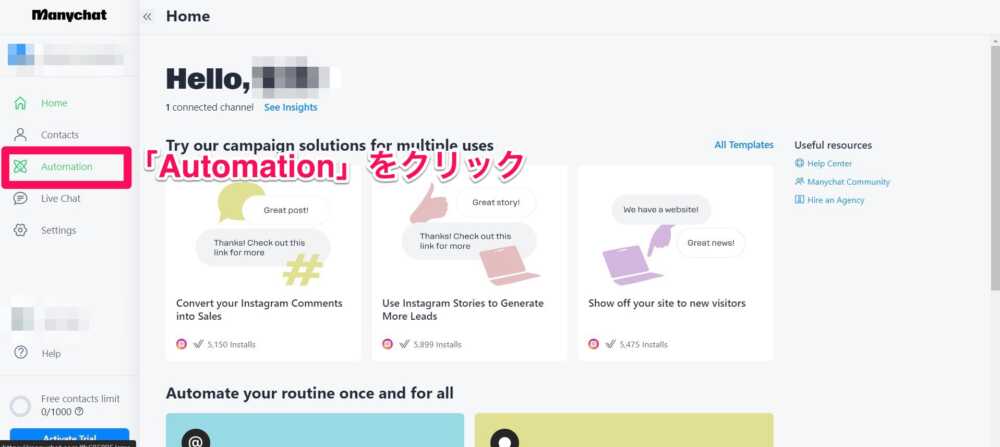
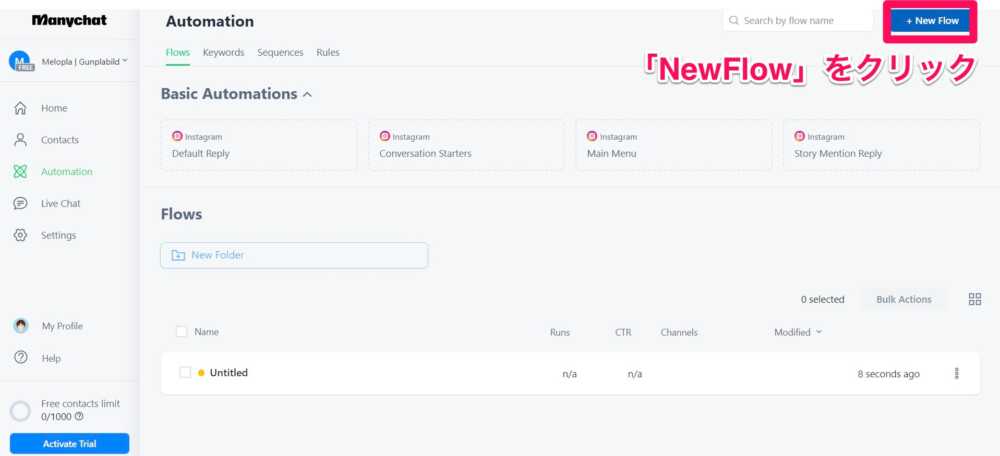
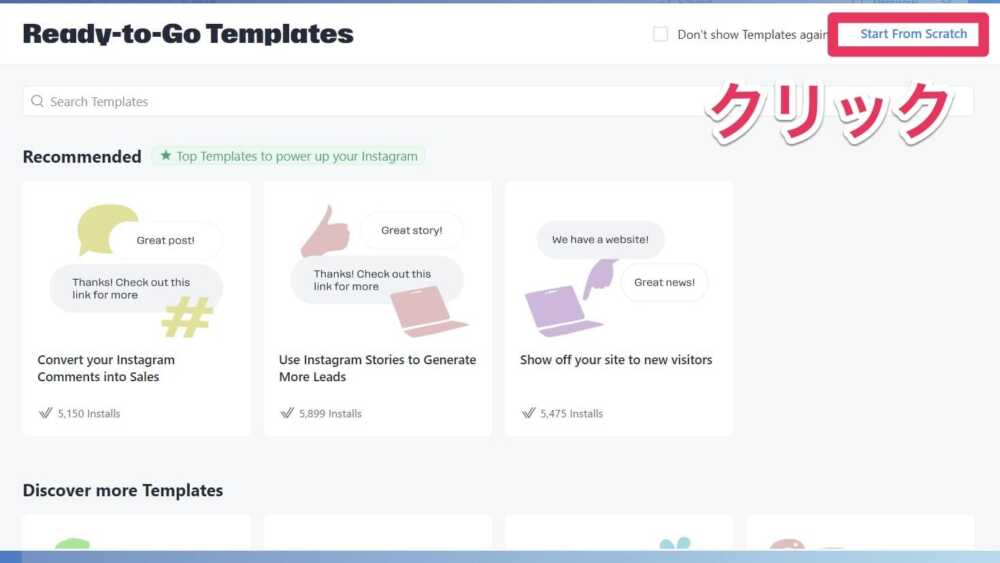
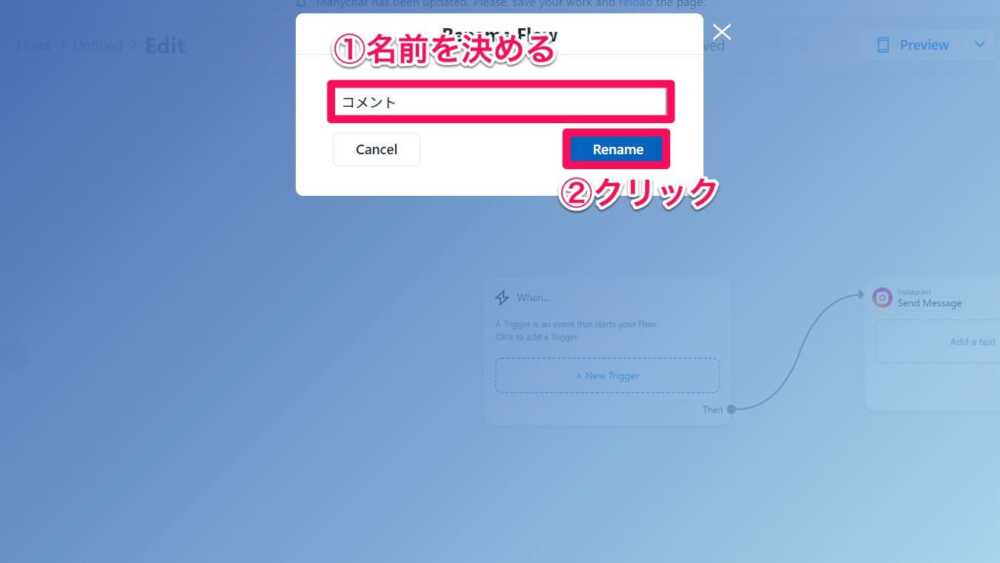
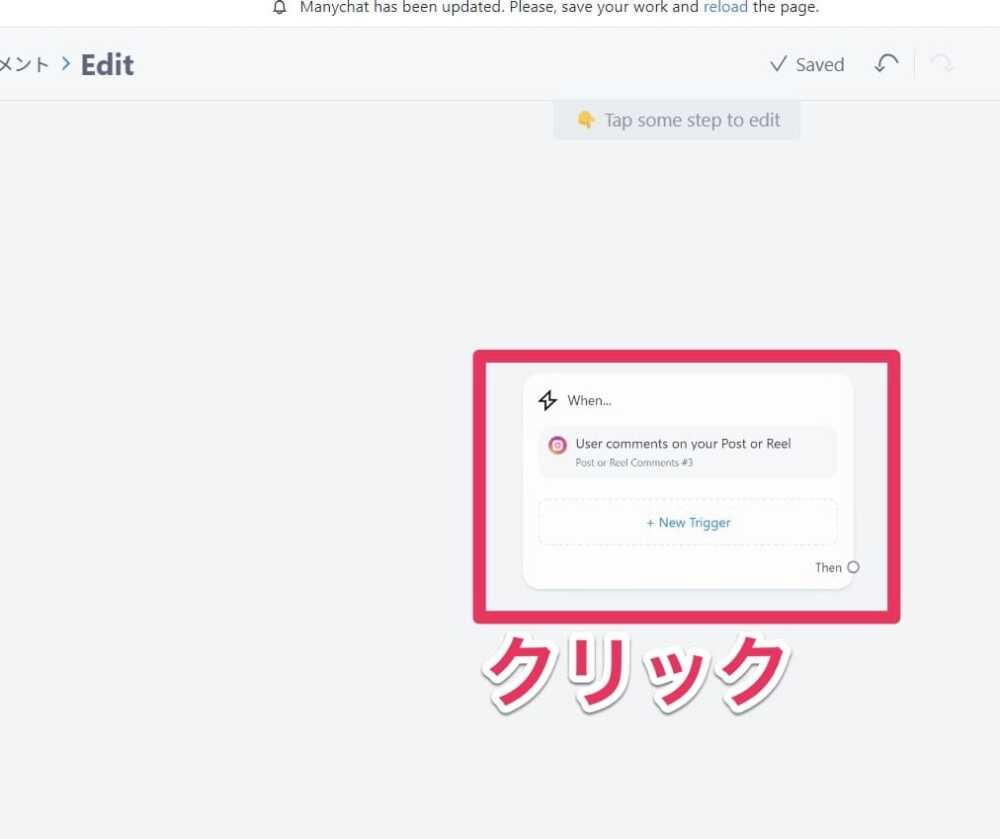
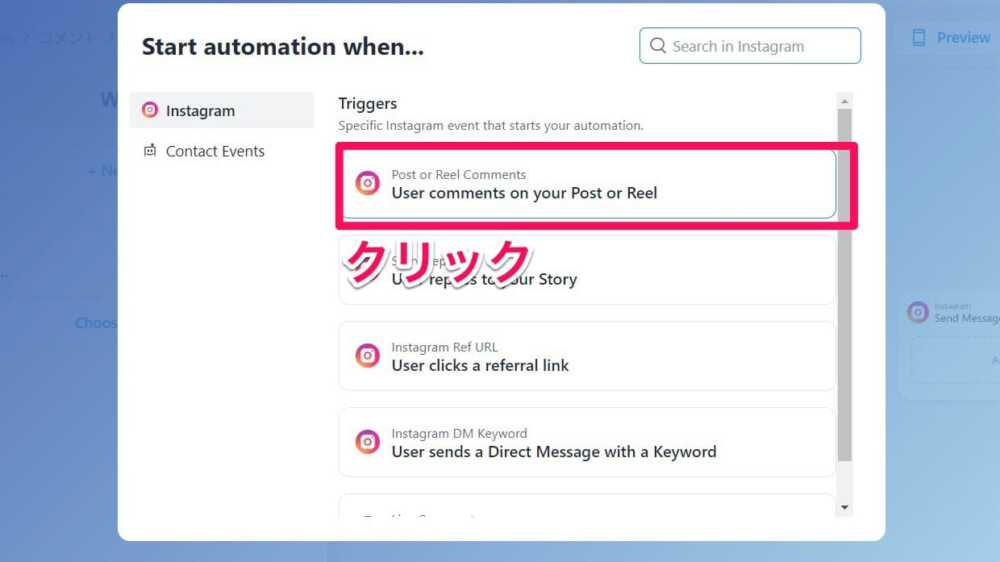
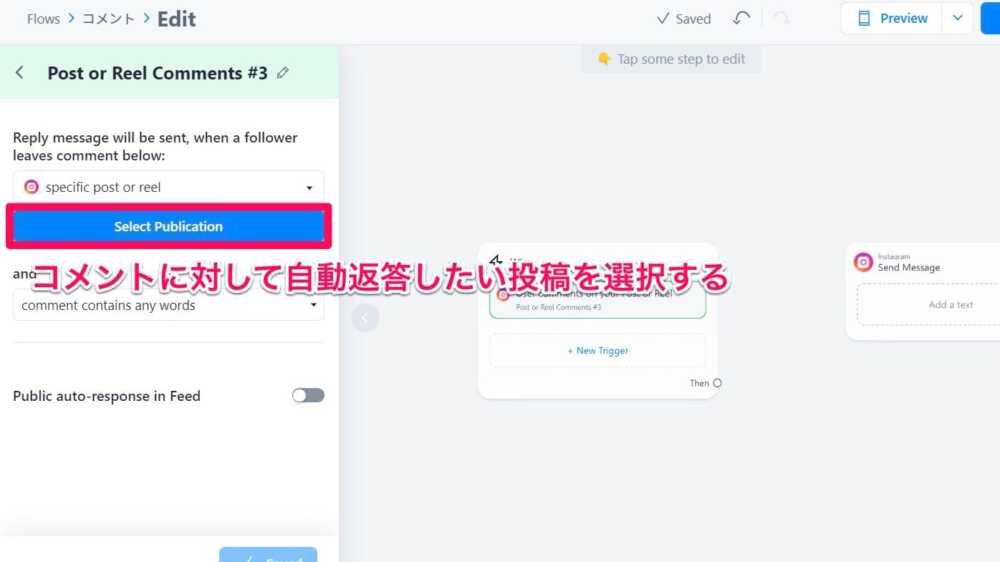
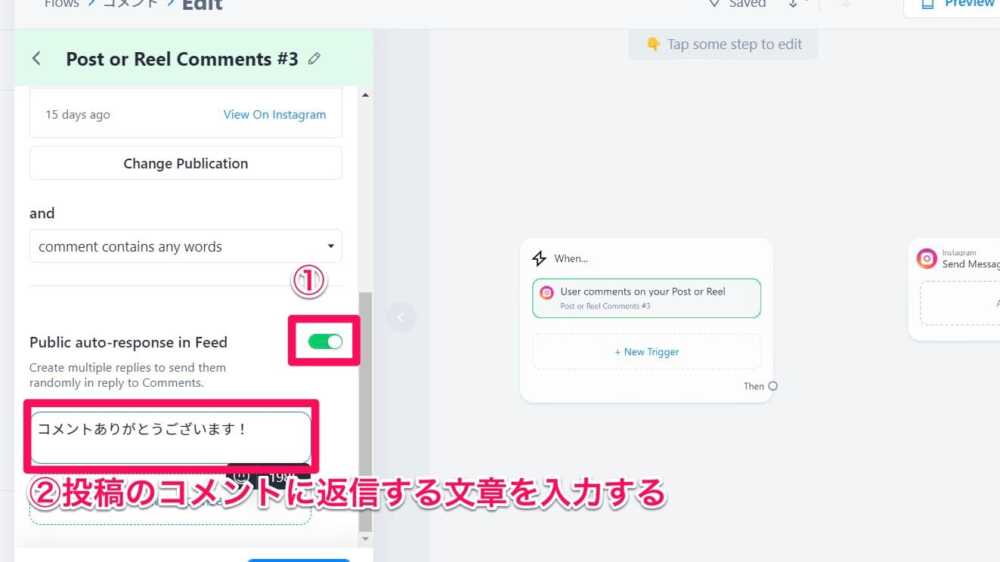
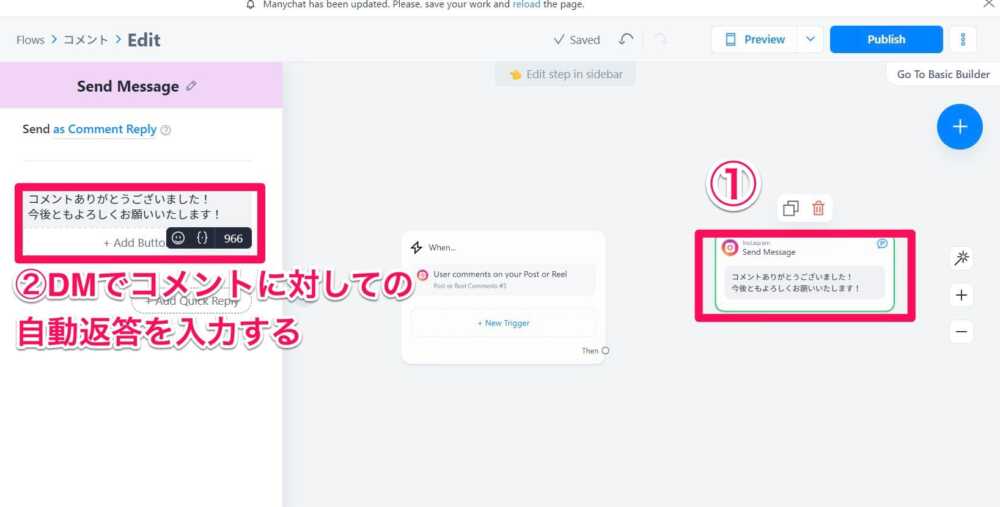
ManyChatのチャットボットを使用するには、Automation(オートメーション)から操作をします。
今回は実際にフィード投稿とストーリーズを使った運用方法を詳しく解説していきました!
まとめると以下のようになります。
- Instagramの具体的な運用方法は?
- フィード投稿を1投稿する
- ストーリーズを1日に2-3回する(時間帯を分けて投稿するとベスト)
- 毎日インサイト分析をする
- 2週間〜1ヶ月に一度プレゼント企画を行う
- フィード投稿の作り方は?
- ネタを決める
- 文章を決める
- デザインをする
- キャプションをつくる
- ハッシュタグをつける
- ストーリーズの作り方は?
- 毎日ストーリーを上げる(頻繁に接触することで警戒心が薄れ、親近感を感じる)
- 有益な情報を流す(フォロワーさんが知らない情報を流してあげる)
- メリハリをつける(どこを読めば良いのか一目でわかるように)
- リアクションスタンプやクイックアクションがあるものは1番最初に持ってくる
- フォロワーさんからの質問や感想を載せる
- リンクは青を背景に入れる
- ポスト後はストーリーでお知らせ (フィード投稿をお知らせする)
- プレゼント記事を配布する方法は?
- 手動またはシステムを使用して応答の仕組みを作る
ということがお分かりいただけたと思います!
なおこのルーティーンを行なっていくんだね!
さつきコツコツ継続して行なっていこう!!

コメント